
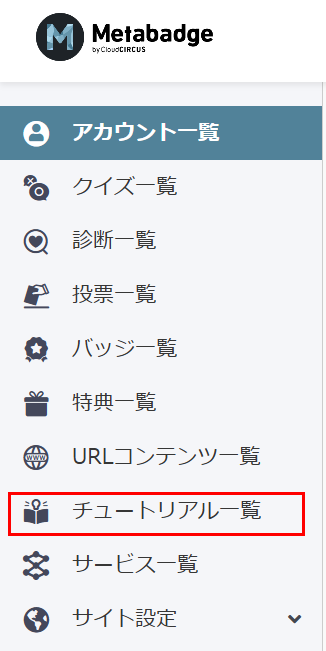
メニューバー内にある「チュートリアル一覧」を選択し、
チュートリアル一覧画面を開きます。
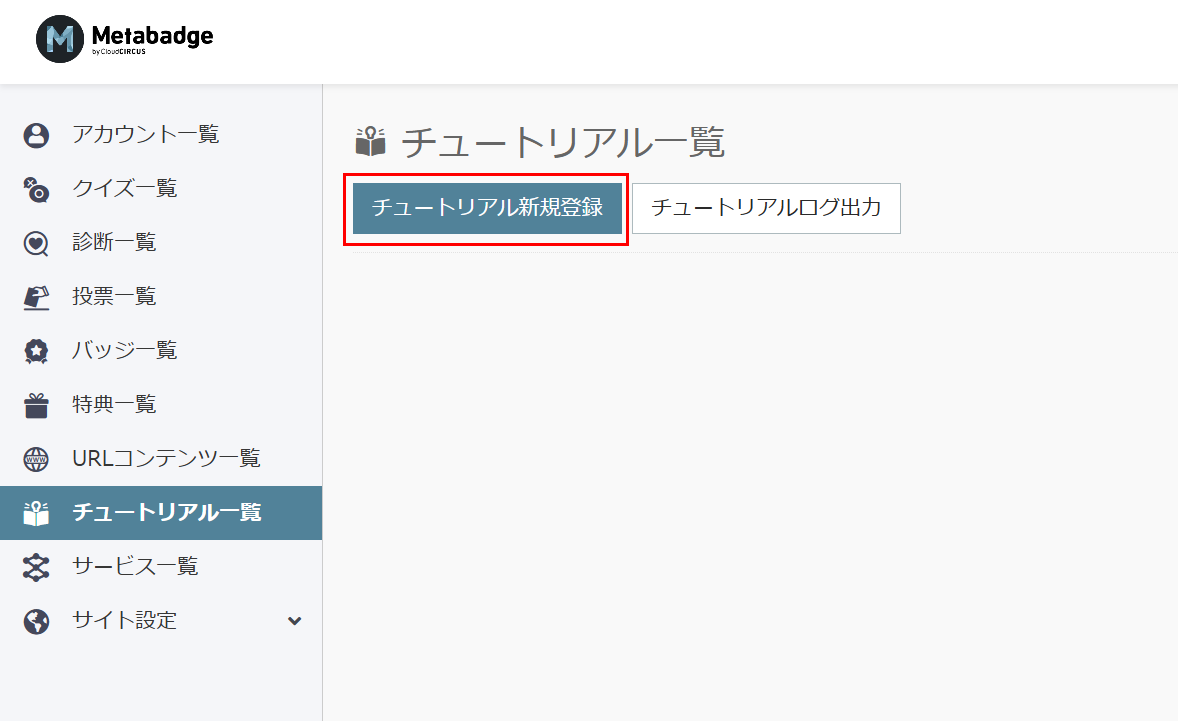
チュートリアル一覧画面の「チュートリアル新規登録」ボタンをクリックしてURLコンテンツの新規登録画面に進みます。
既に作成済みのチュートリアルを編集する場合は、編集したいチュートリアル右の鉛筆マークをクリックします。
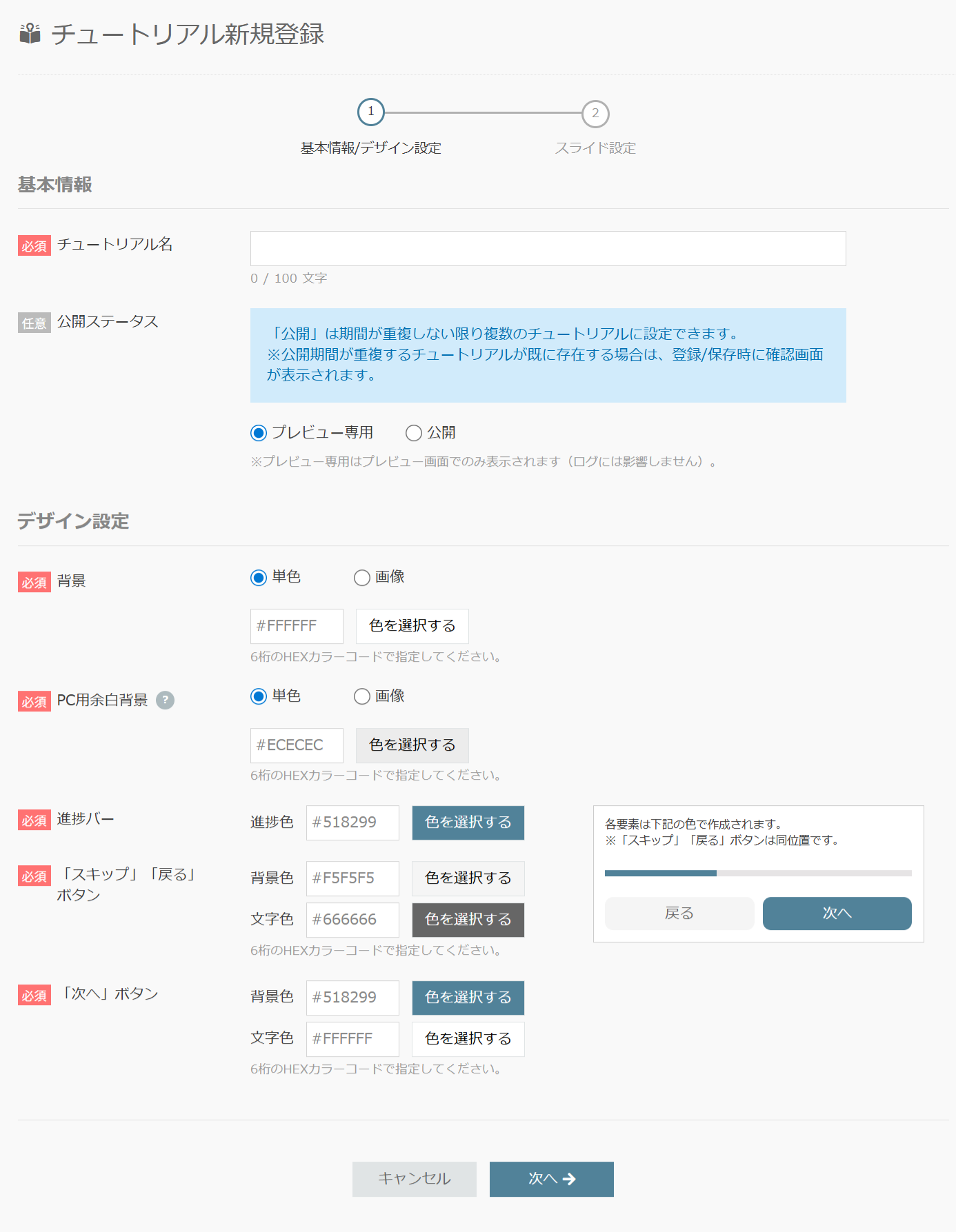
| 項目 | 内容 |
|---|---|
| ① チュートリアル名 | 100文字以内でチュートリアル名を入力してください。 |
| ② 公開ステータス | 「プレビュー専用」か「公開」からステータスを選択して設定してください。 「公開」を選択した場合、 公開日指定がメニューに追加されます。 |
| ③ 公開日指定 | チュートリアルの公開期間の指定が可能となります。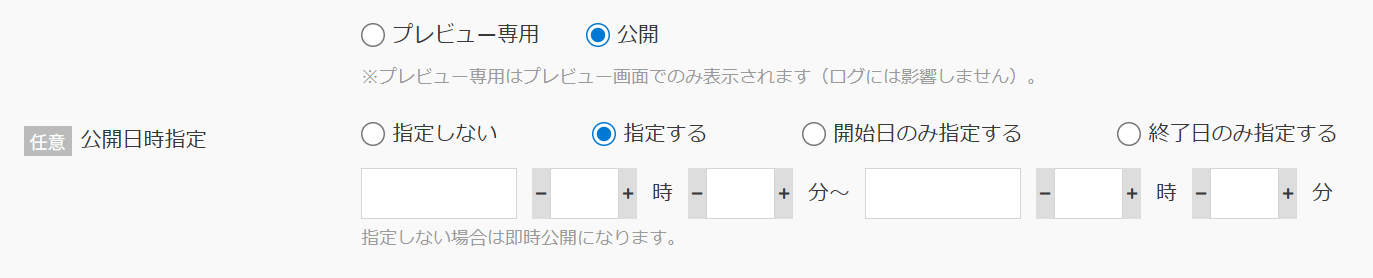 設定できる内容は以下の4パターンです。 ・指定しない ・指定する:開始日と終了日どちらも指定 ・開始日のみ指定 ・終了日のみ指定 |
| ④ 背景 | 「単色」か「画像」から背景を選択して設定してください。 「画像」を指定した場合、 2MB以下のPNGまたはJPEG画像をアップロードしてください。 |
| ⑤ PC用余白背景 | 「単色」か「画像」から背景を選択して設定してください。 「画像」を指定した場合、 2MB以下のPNGまたはJPEG画像をアップロードしてください。 |
| ⑥ 進捗バー | チュートリアルに表示される進捗バーの色を指定してください。 |
| ⑦ 「スキップ」「戻る」 ボタン |
「スキップ」「戻る」ボタンの文字色と背景色を選択してください。 |
| ⑧ 「次へ」ボタン | 「次へ」ボタンの文字色と背景色を選択してください。 ※スライド最終ページの完了ボタンにも、 こちらの文字色と背景色設定が反映されます。 |
リッチテキストエディタ内でスライド設定を行ってください。
注意点
①ご登録いただいた画像は表示時に画面に収まるよう強制的に拡大縮小されます
②画面内の余白を完全になくすことはできかねます
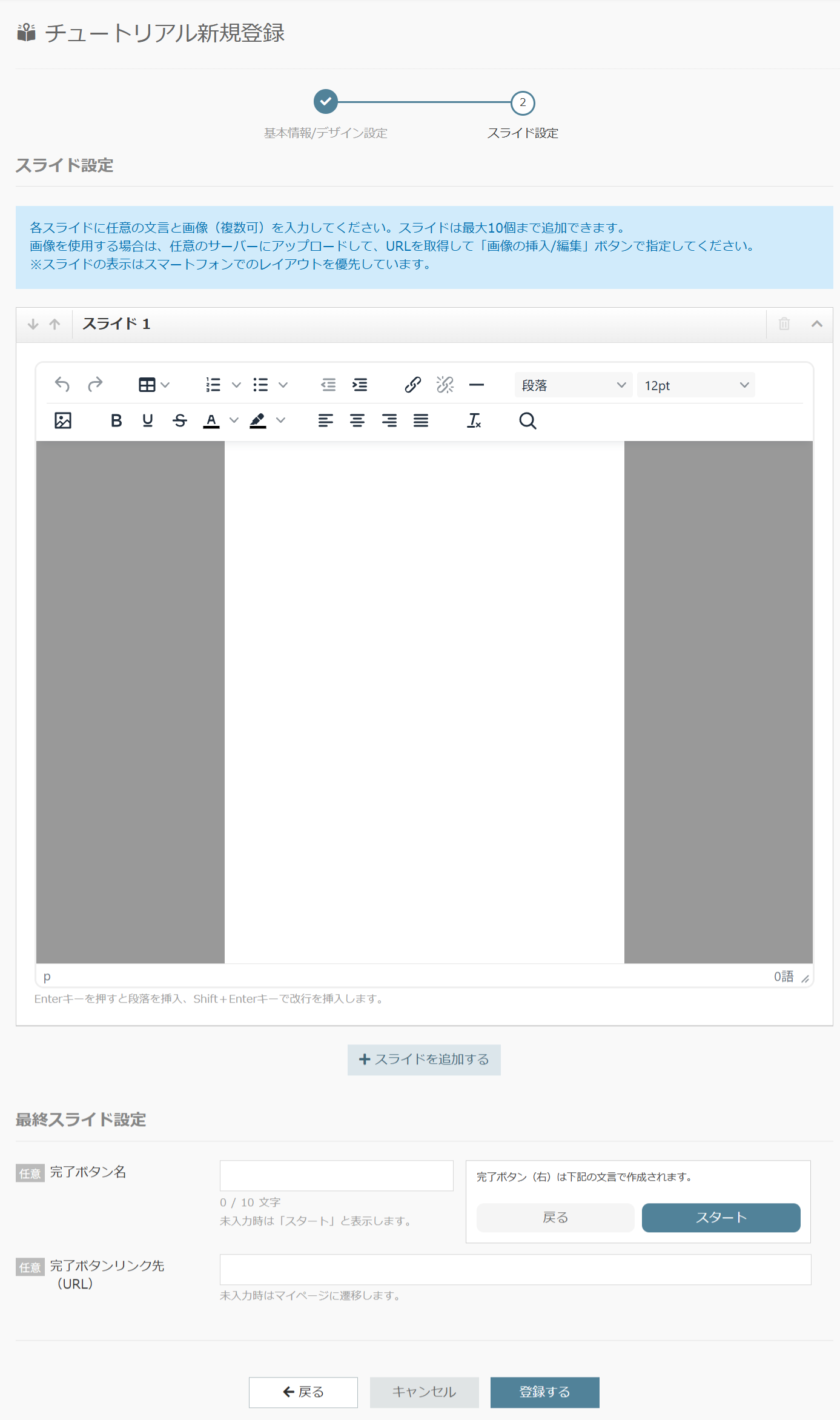
| 項目 | 内容 |
|---|---|
| ① スライドを追加する | チュートリアルのスライドを追加することが出来ます。 最大枚数は10枚までです。 |
| ② 完了ボタン名 | チュートリアルを終了させる「完了ボタン」に表示されるテキストを設定できます。 |
| ③ 完了ボタンリンク先 | 完了ボタンをタップした際にマイページ以外へ遷移させたい場合、 こちらに遷移先URLを設定してください。 |