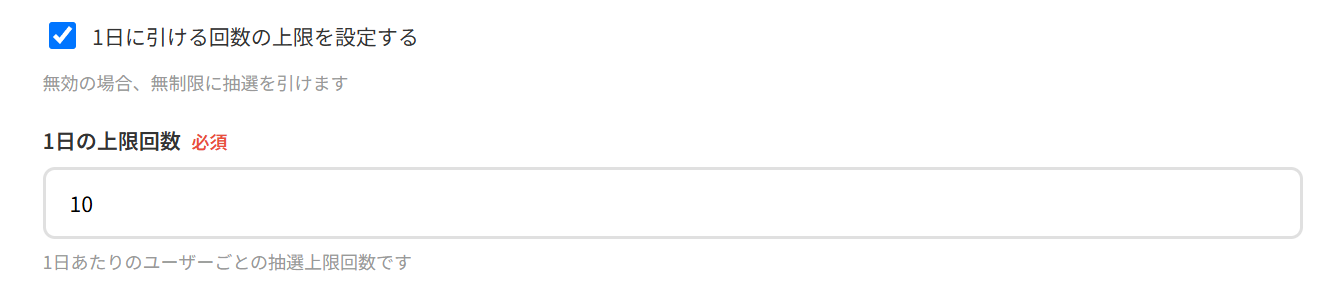
メニューバー内にある「サービス一覧」を選択し、サービス一覧画面を開きます。
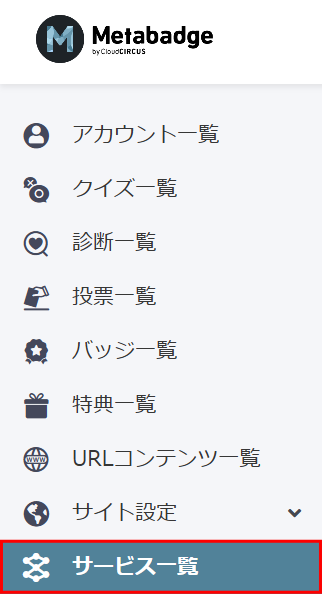
サービス一覧画面の抽選の「ログイン」ボタンをクリックして抽選管理画面へ遷移します。
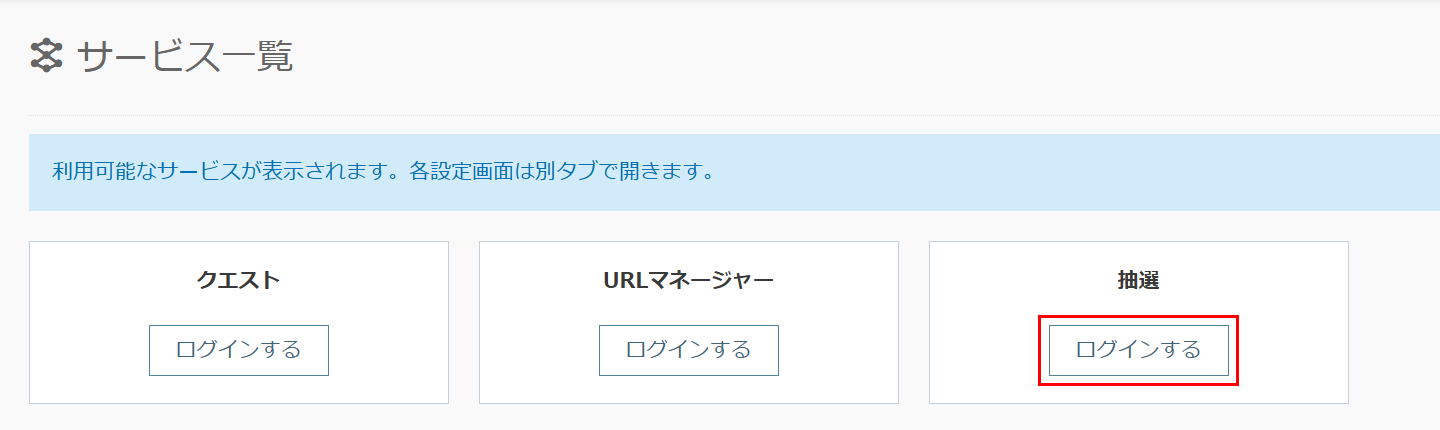
抽選一覧画面、または画面中央にある「+ 新規作成」ボタンをクリックして抽選作成画面へ遷移します。
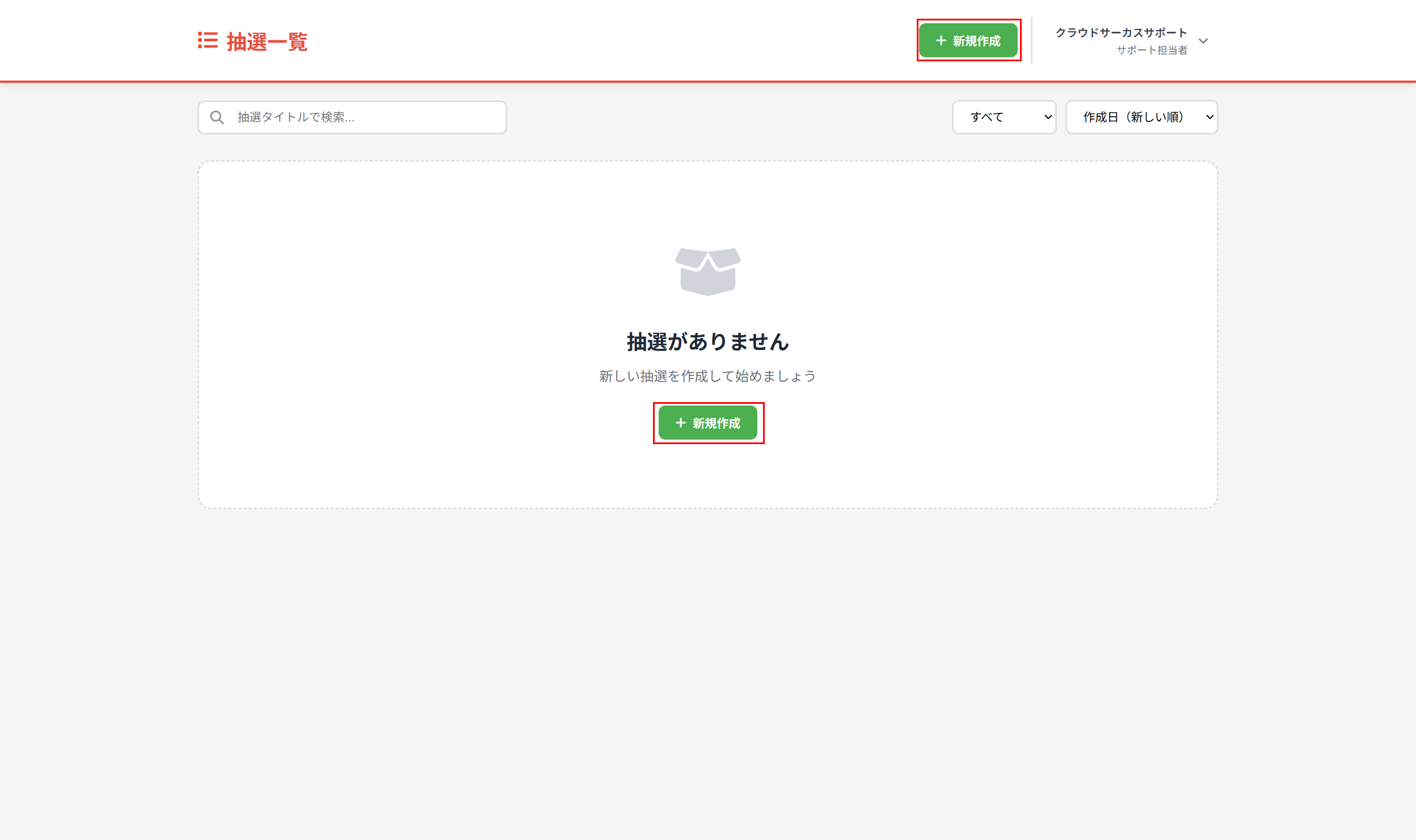
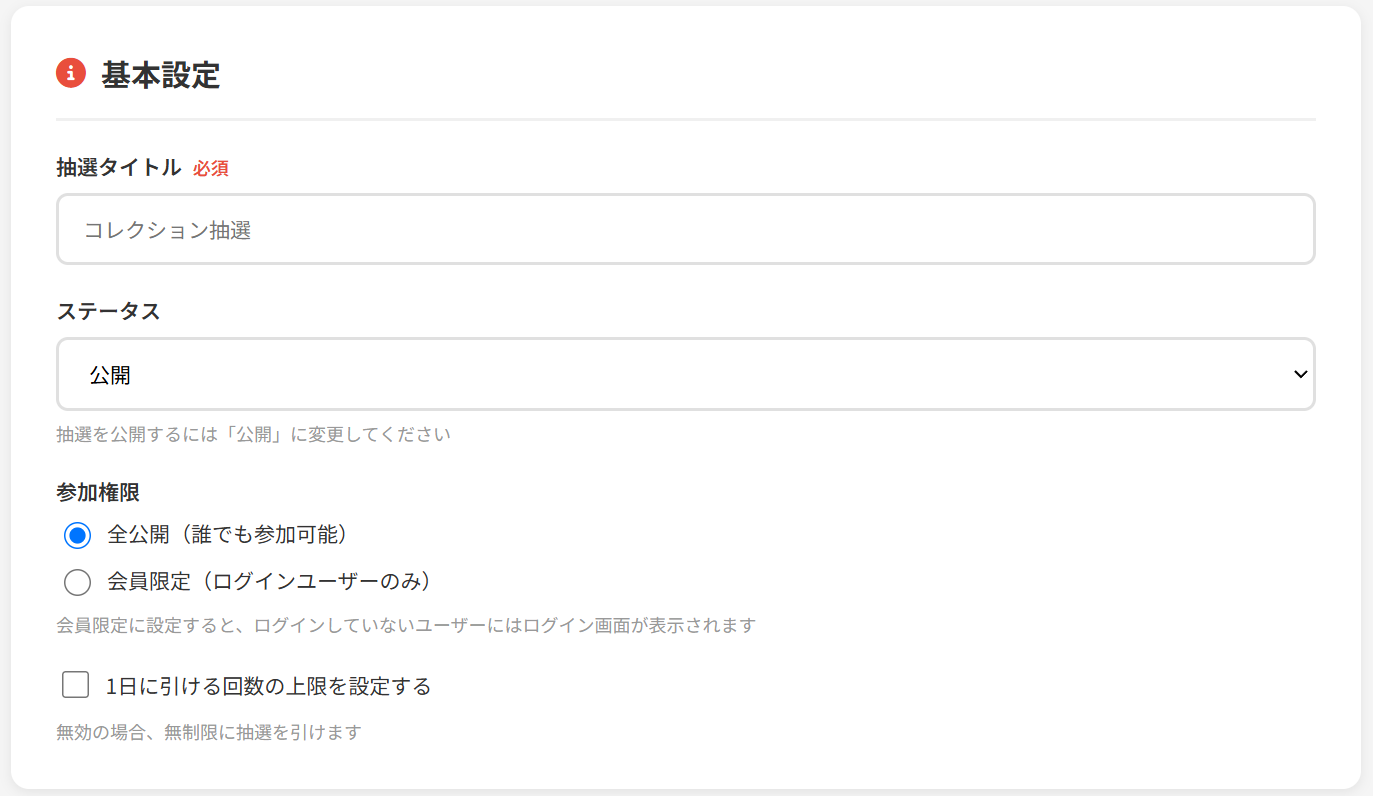
抽選の名称、公開設定、参加条件、および上限回数を設定します。
| 項目 | 内容 |
|---|---|
| ① 抽選タイトル 必須 | 抽選のタイトルを設定してください。 |
| ② ステータス |
抽選の公開ステータスを以下から設定してください。 公開:ユーザーがアクセス・挑戦できる状態 非公開:ユーザーがアクセスできない状態 |
| ③ 参加権限 |
抽選に参加できる権限を以下から設定してください。 全公開(誰でも参加可能):すべてのユーザーが参加できます。 会員限定(ログインユーザーのみ):ログインしているユーザーのみに制限します。 |
| ④ 1日に引ける回数の上限を設定する | チェックを入れると、ユーザーが1日あたりに挑戦できる最大回数を制限できます。 無効の場合は無制限に抽選を引くことができます。 |
| ⑤ 1日の上限回数 必須 | 上記の上限設定にチェックを入れた場合に表示されます。 1日あたりのユーザーごとの抽選上限回数を入力してください。
|
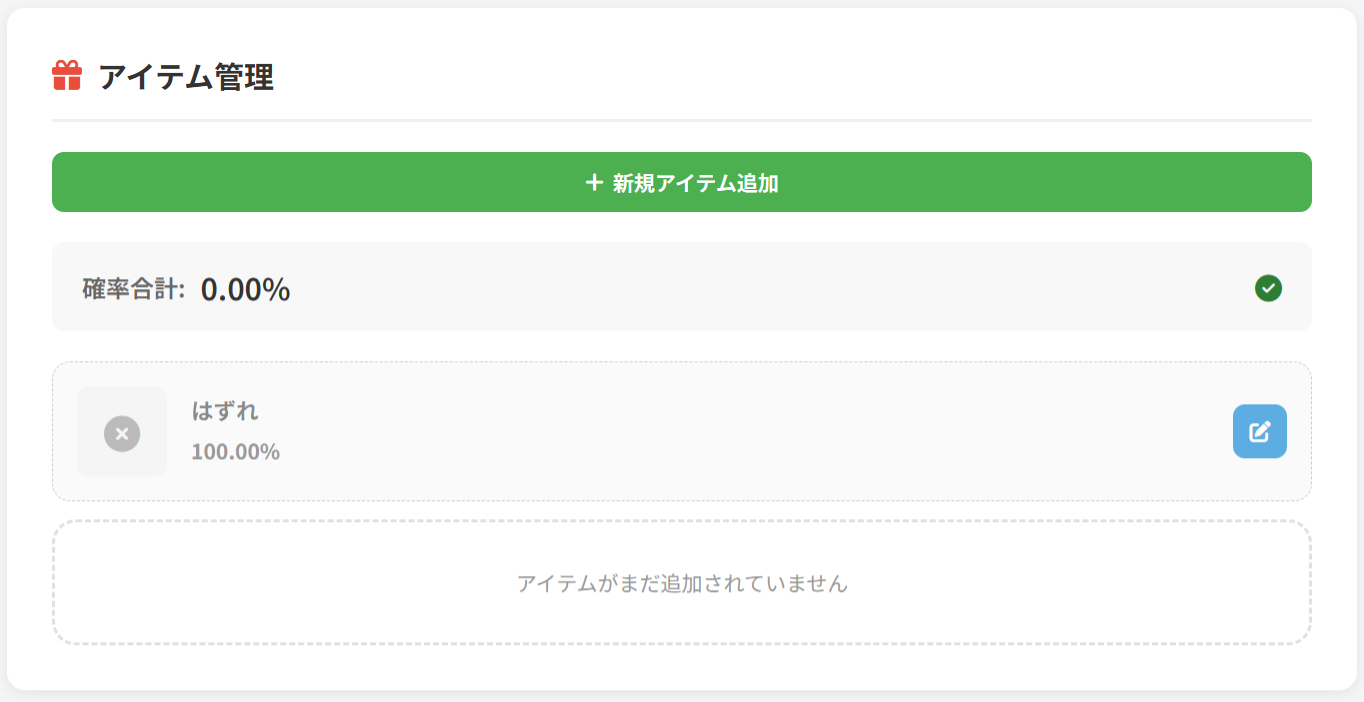
| ⑥ + 新規アイテム追加 | 緑色の「+ 新規アイテム追加」ボタンをクリックすると、景品登録用のポップアップが表示されます。 |
抽選で当たるアイテムの出現確率や在庫を管理します。
| 項目 | 内容 |
|---|---|
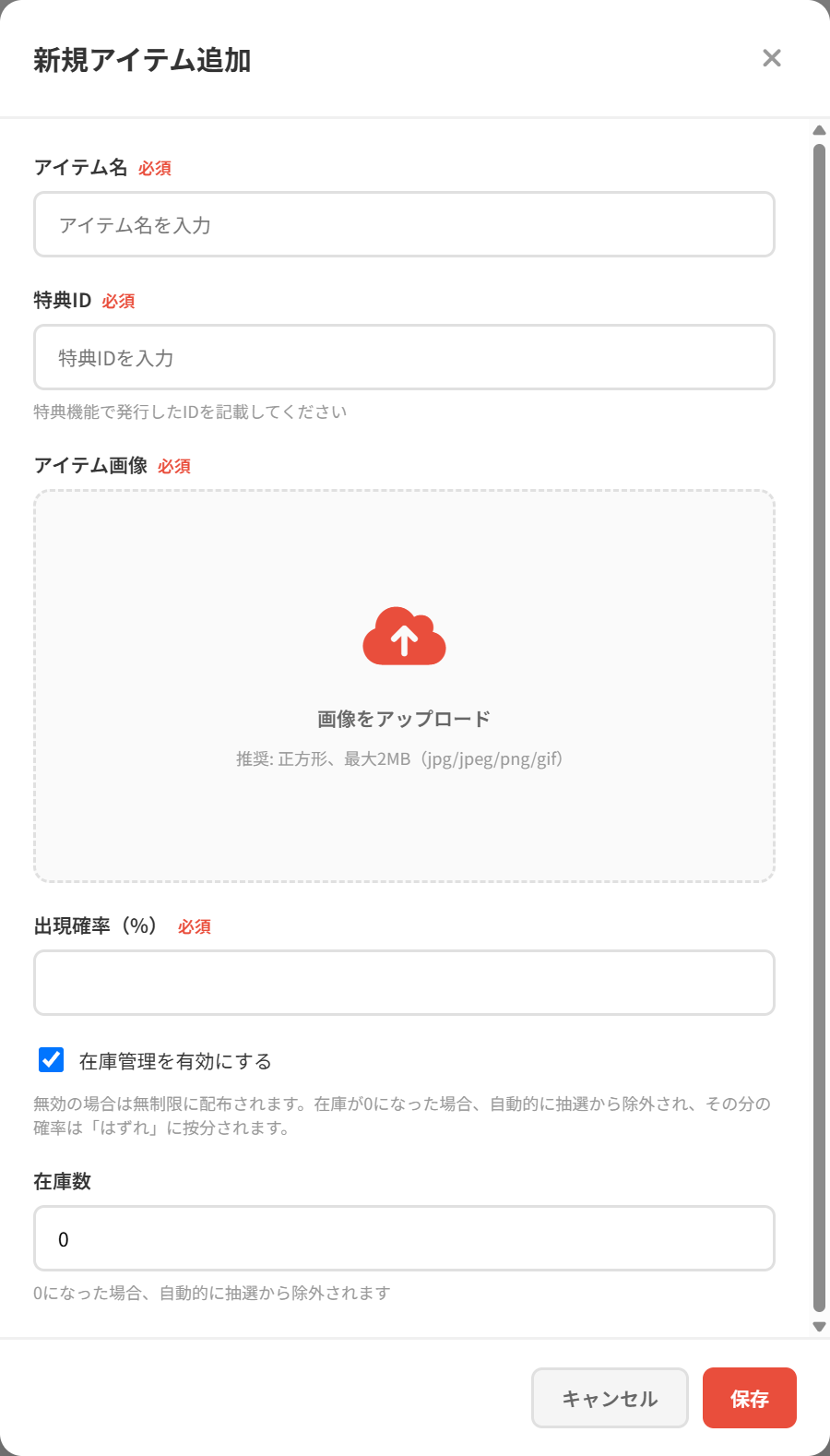
| ① アイテム名 必須 | 追加する景品の名称を入力してください。 |
| ② 特典ID 必須 | 特典機能であらかじめ発行した固有のIDを記載し、アイテムと紐づけます。 |
| ③ アイテム画像 必須 | 景品の画像をアップロードしてください。 (推奨:正方形、最大2MB、形式: jpg/jpeg/png/gif) |
| ④ 出現確率(%) 必須 | 該当アイテムが当選する確率をパーセンテージで入力します。 |
| ⑤ 在庫管理を有効にする | チェックを入れると、該当アイテムの在庫数を制限できます。 無効の場合は無制限に配布されます。 |
| ⑥ 在庫数 | 在庫管理を有効にした場合に設定します。 在庫が0になった場合、自動的に抽選から除外されます。 |
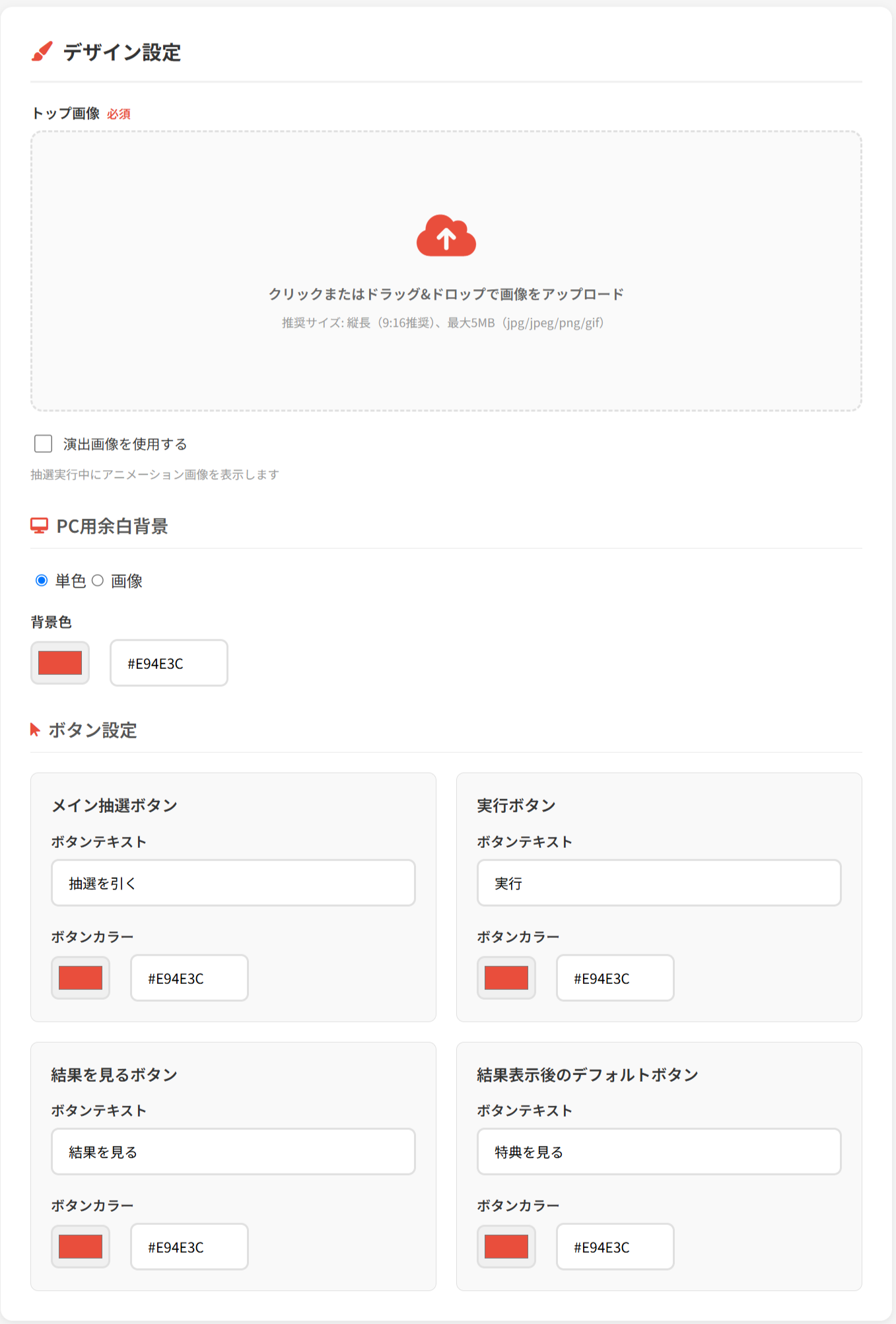
抽選画面の見栄え(画像・配色・ボタンテキスト)を設定して保存します。
| 項目 | 内容 |
|---|---|
| ① トップ画像 必須 | 抽選画面の一番上に表示されるメイン画像をアップロードします。 (推奨サイズ:縦長 9:16、最大5MB、形式: jpg/jpeg/png/gif) |
| ② 演出画像を使用する | チェックを入れると、ユーザーが抽選を引いている実行中にアニメーション画像を表示させることができます。 |
| ③ PC用余白背景 | PC環境で表示した際の左右の余白部分の背景を、単色(カラーコード指定)または画像から設定できます。 |
| ④ ボタン設定 |
画面内に表示される各種ボタンのテキストとカラーコードを個別に指定・変更できます。 ・メイン抽選ボタン(デフォルト:抽選を引く) ・実行ボタン(デフォルト:実行) ・結果を見るボタン(デフォルト:結果を見る) ・結果表示後のデフォルトボタン(デフォルト:特典を見る) |
説明文、各種ルールを設定して保存します。
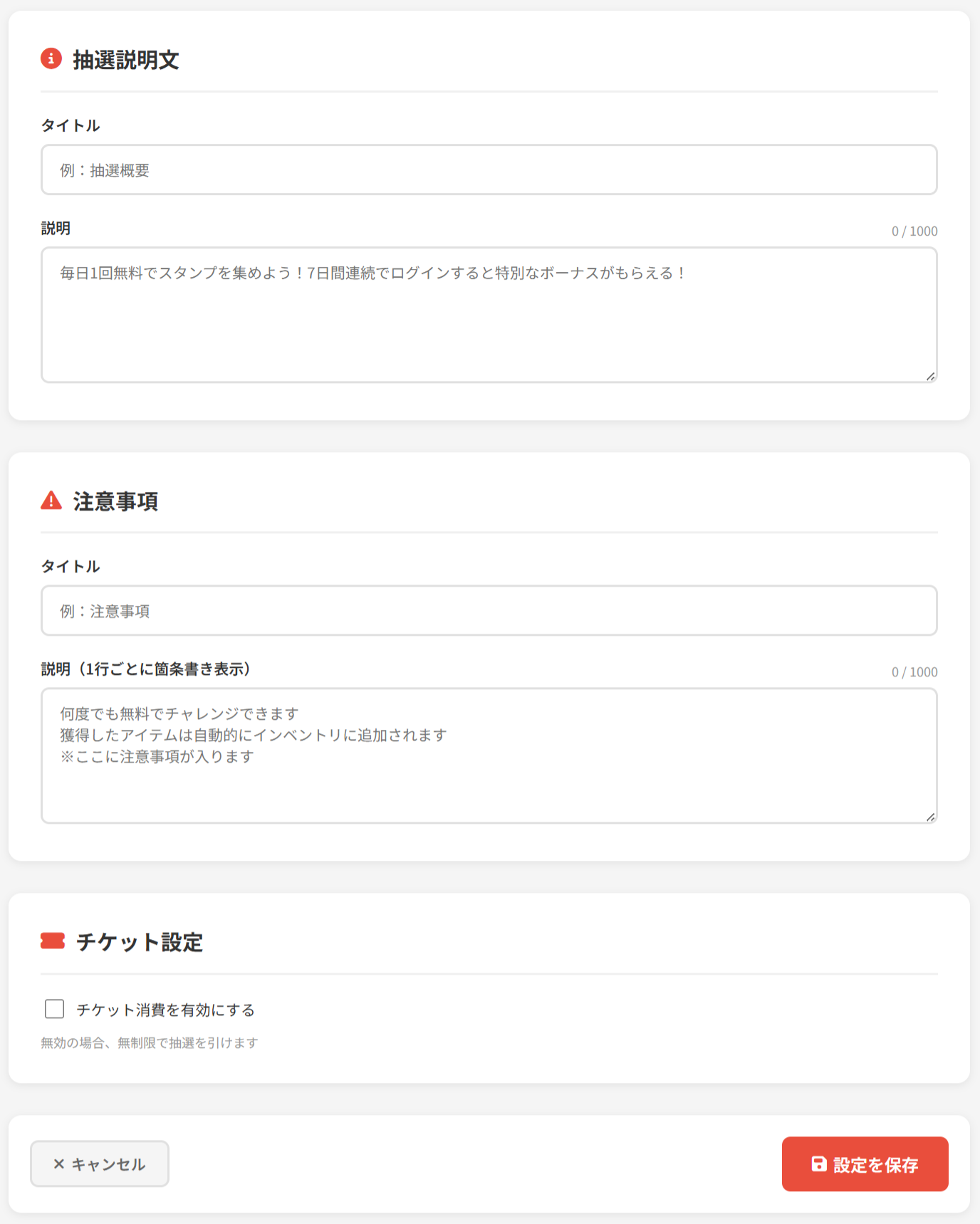
| 項目 | 内容 |
|---|---|
| ① 抽選説明文 | 抽選の「タイトル」と、ルールの詳細などを記載する「説明」(最大1000文字)を入力できます。 |
| ② 注意事項 | ユーザーに向けた注意事項の「タイトル」と、1行ごとに箇条書きで表示される「説明」(最大1000文字)を入力できます。 |
| ③ チケット設定 | 「チケット消費を有効にする」にチェックを入れると、抽選を引くために特定のチケットの消費を必須にすることができます。無効の場合は無制限(または1日の上限まで)に引けます。 |
| ④ 設定を保存 | すべての入力・設定が完了したら、右下の朱色の「■ 設定を保存」ボタンをクリックして、作成した抽選を保存・確定させます。 |