
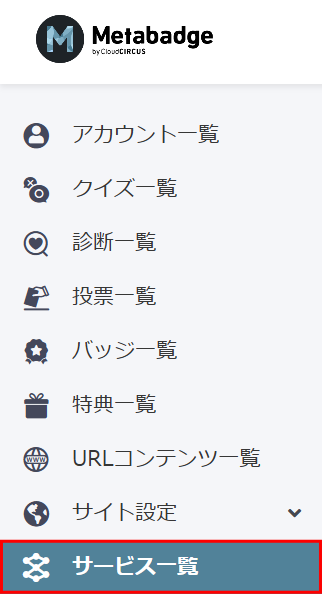
メニューバー内にある「サービス一覧」を選択し、サービス一覧画面を開きます。
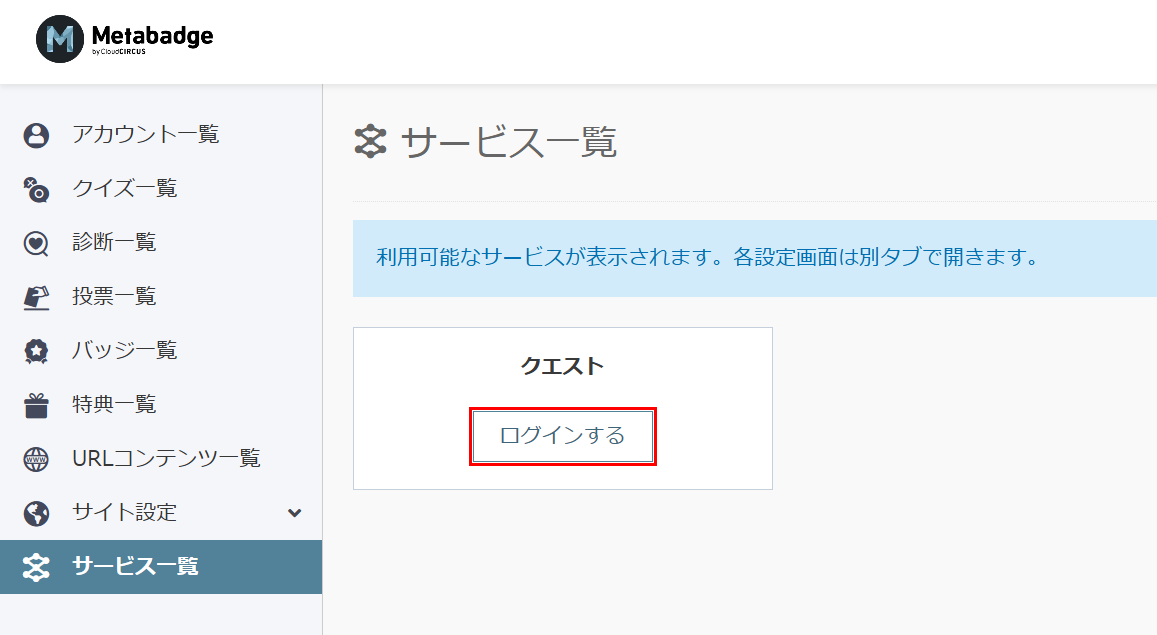
サービス一覧画面のクエストの「ログイン」ボタンをクリックしてクエスト管理画面へ遷移します。
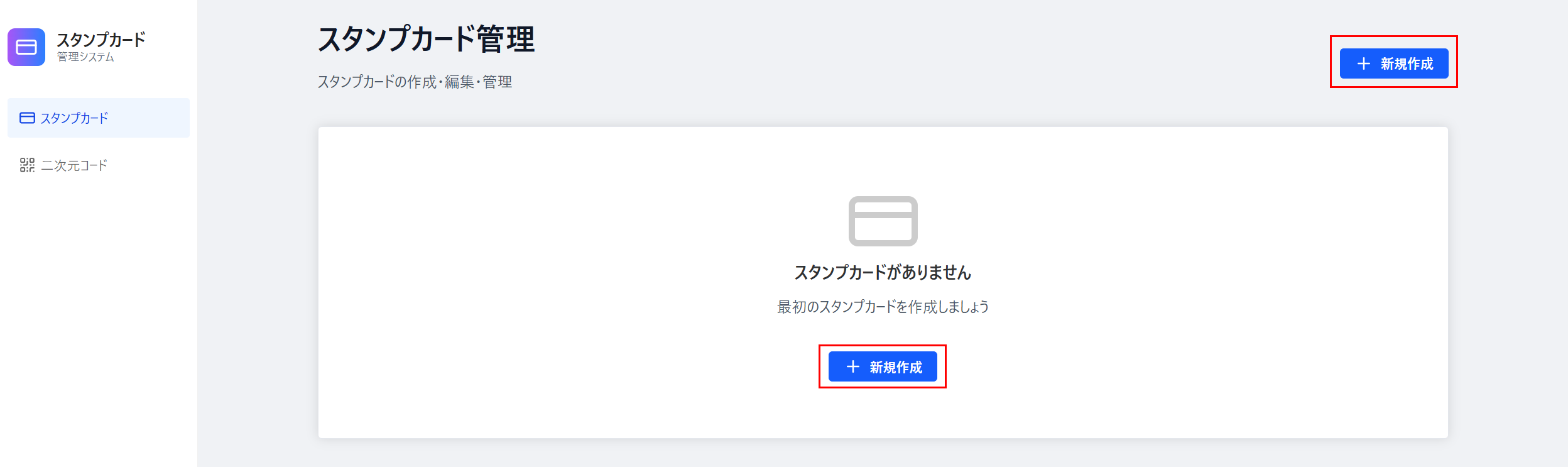
スタンプカード管理画面の「新規作成」ボタンをクリックしてください。
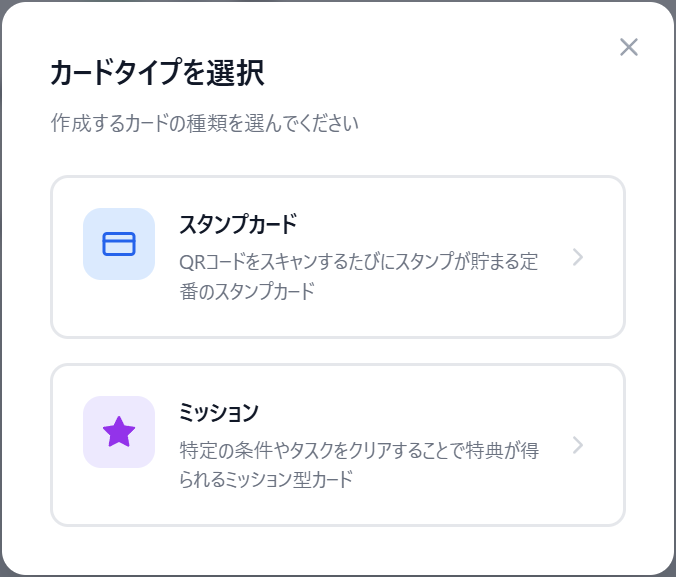
表示されたポップアップから種別を選択していただくことで対応した種別の新規作成ページへ遷移します。
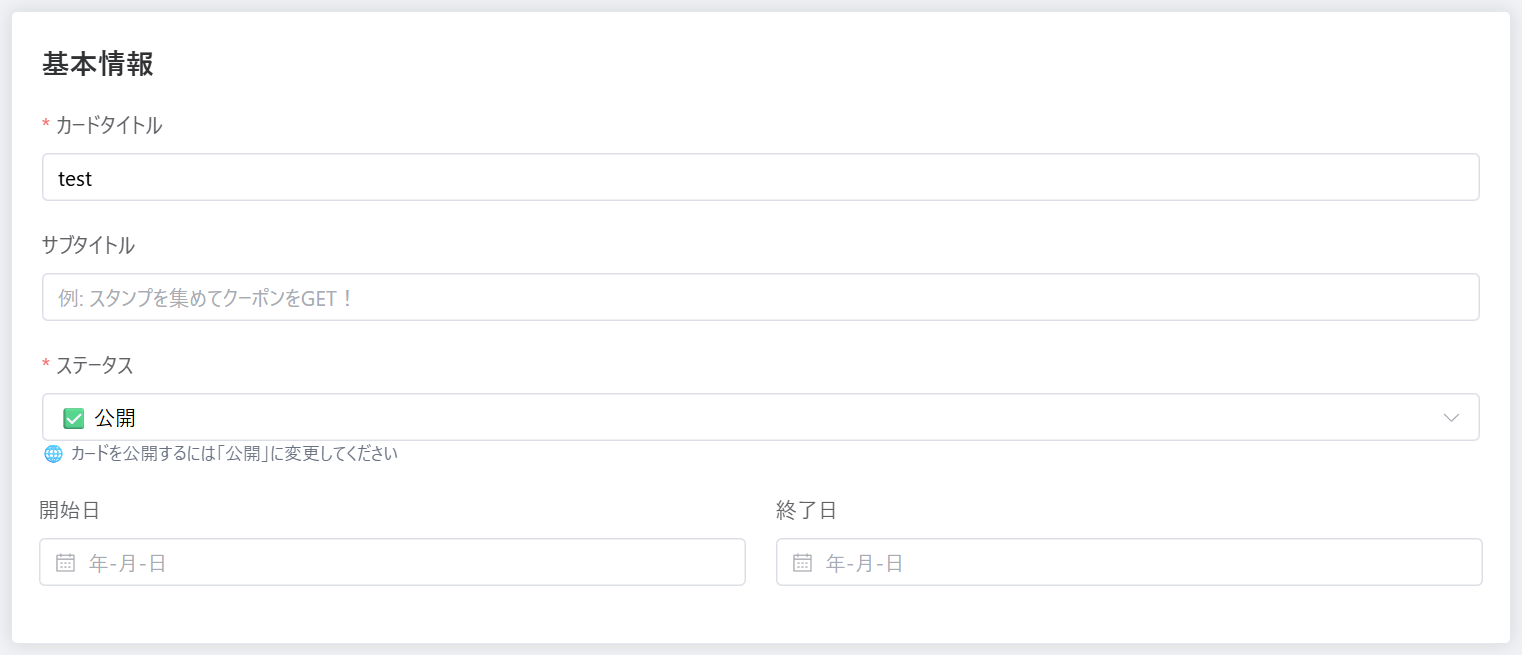
| 項目 | 内容 |
|---|---|
| ① カードタイトル | スタンプカードのタイトルを設定してください。 |
| ② サブタイトル | スタンプカードのサブタイトルを設定してください。 |
| ④ ステータス |
スタンプカードの公開ステータスを以下から設定してください。 公開 :ユーザーがアクセスできる状態 非公開 :ユーザーがアクセスできない、非公開状態 アーカイブ :スタンプカードを削除できる状態 |
| ⑤ 開始日,終了日 | スタンプカードの公開開始日と公開終了日を設定できます。 |
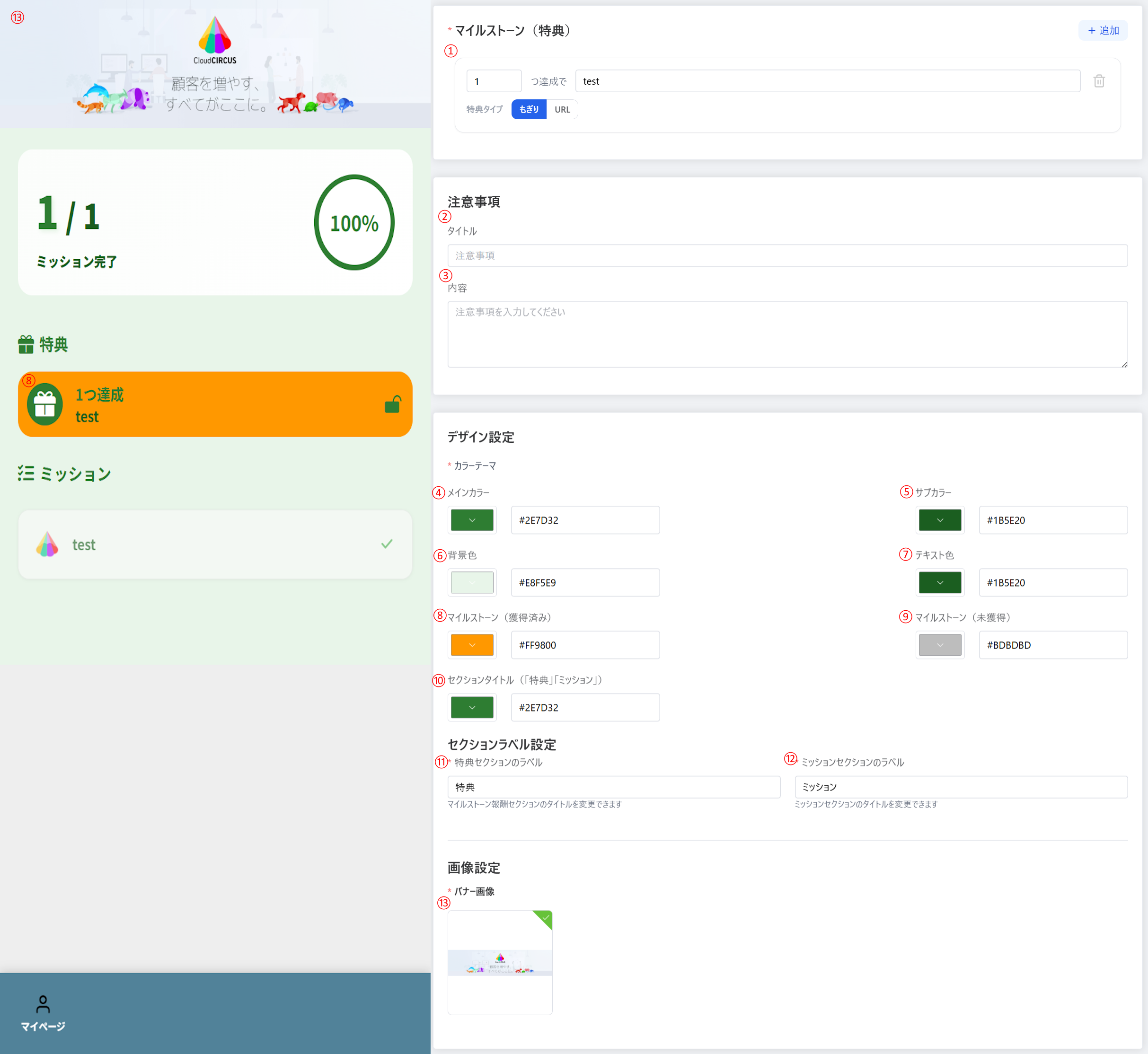
| 項目 | 内容 |
|---|---|
| ① マイルストーン | 特典の設定をしてください。 |
| ② 注意事項タイトル | 注意事項のタイトルを入力できます。 |
| ③ 注意事項内容 | 注意事項の内容を入力できます。 |
| ④ メインカラー | スタンプカードのメインカラーを設定してください。 |
| ⑤ サブカラー | スタンプカードのサブカラーを設定してください。 |
| ⑥ 背景色 | スタンプカードの背景色を設定してください。 |
| ⑦ テキスト色 | スタンプカードのテキスト色を設定してください。 |
| ⑧ マイルストーン(獲得済み) | 獲得済み特典の表示色を設定してください。 |
| ⑨ マイルストーン(未獲得) | 未所持の特典の表示色を設定してください。 |
| ⑩ セクションタイトル | セクションタイトルを設定してください。 |
| ⑪ 特典セクションラベル | 特典セクションのラベルを設定してください。 |
| ⑫ ミッションセクションラベル | ミッションセクションのラベルを設定してください。 |
| ⑬ 画像設定 | ミッション画面のヘッダー画像を設定してください 拡張子 :png 推奨サイズ:横1200px 縦300px |
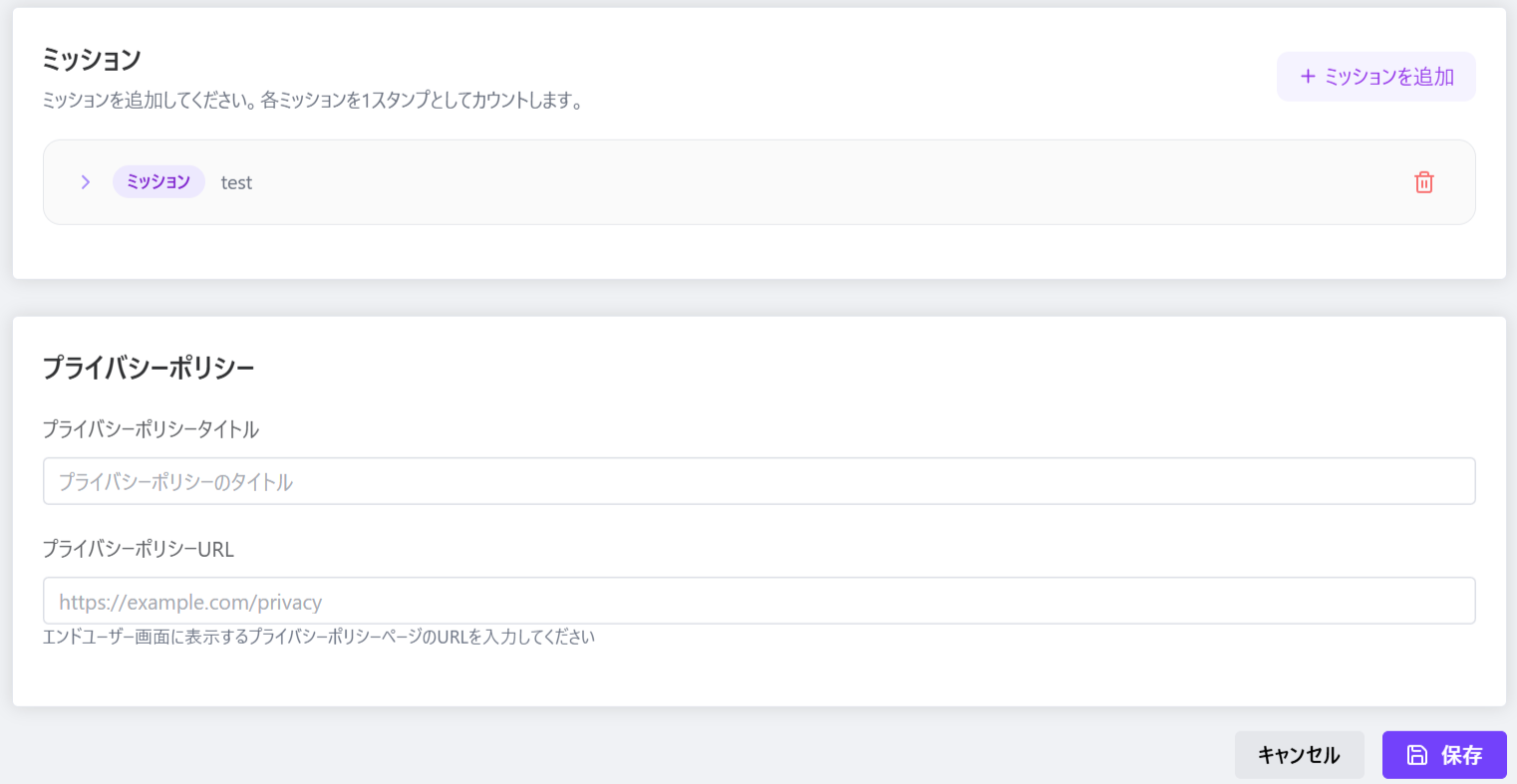
| 項目 | 内容 |
|---|---|
| ① ミッションを追加 |
ミッションを追加する場合、こちらをクリックしてください。 以下の②~⑦までの設定はミッション追加時に表示されます。 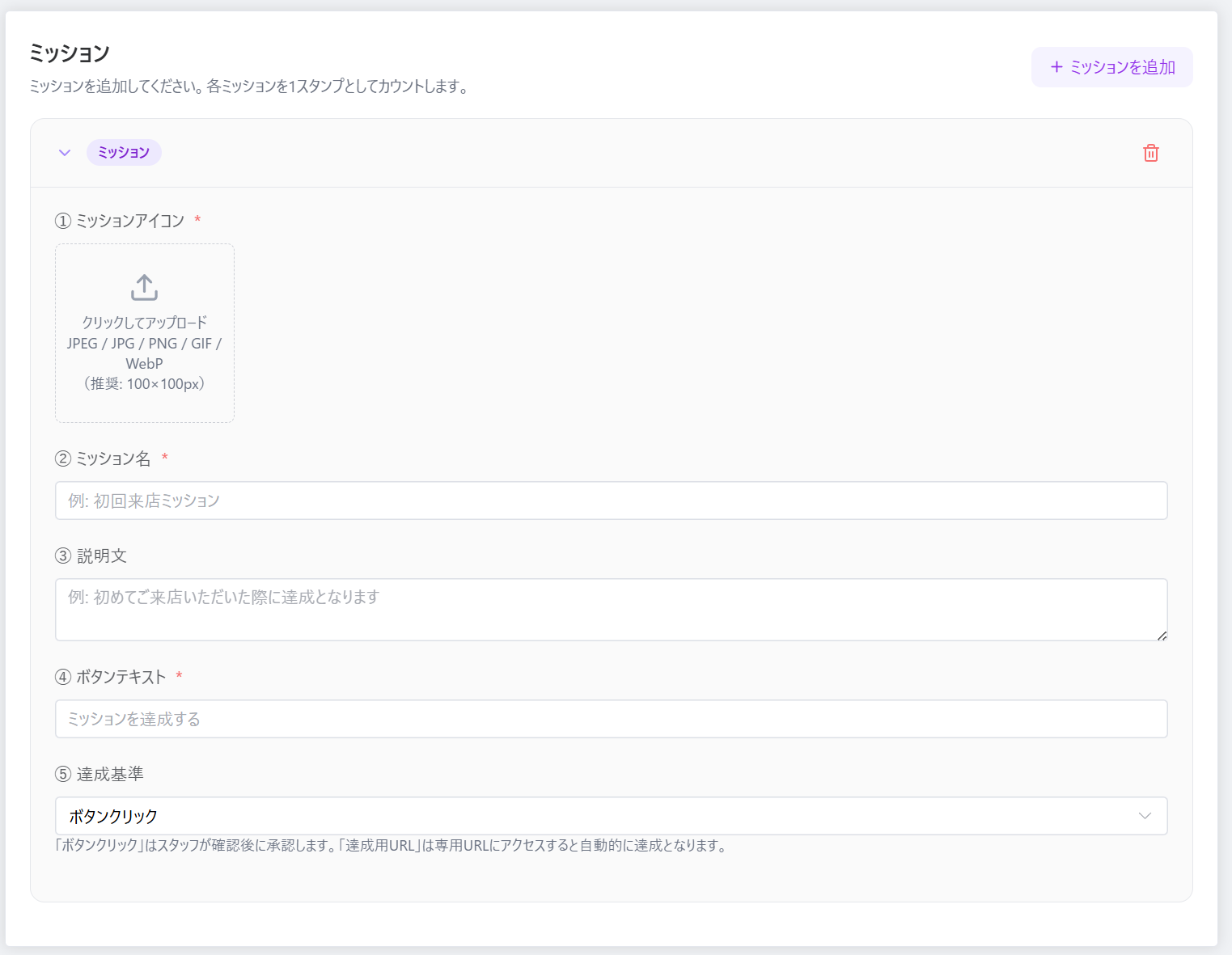
|
| ② ミッションアイコン |
追加したミッションのアイコンを登録してください。 拡張子 :JPEG,JPG,PNG,GIF,WebP 推奨サイズ:横100px 縦100px |
| ③ ミッション名 | 該当のミッション名を設定してください。 |
| ④ 説明文 | ミッションの説明ブロックに記載する説明文を設定できます。 |
| ⑤ ボタンテキスト | ミッション達成時のボタンに記載するテキストを設定できます。 |
| ⑥ 達成基準 |
該当ミッションの達成を「ボタンタップ」か「達成用URL」から選択できます。 「ボタンクリック」はスタッフが確認後に承認します。「達成用URL」は専用URLにアクセスすると自動的に達成となります。 |
| ⑦ 実施用URL |
達成基準にて「達成用URL」を選択した際に表示される設定です。 アクセスさせる「達成用URL」をこちらにご設定ください。 |
| ⑧ プライバシーポリシー:タイトル | プライバシーポリシーの表示タイトルを設定できます。 |
| ⑨ プライバシーポリシー:URL | プライバシーポリシータイトルをクリック、タップした際のリンク遷移先URLを設定してください。 |