
Metabadge内で会員情報に紐づけたスタンプの作成と取得個数に応じた特典の設計ができる機能となります。
本機能を使用することで、『来店時にスタンプを付与して一定回数以上来店したユーザーに対して特典プレゼント』
のような導線を実現できます。
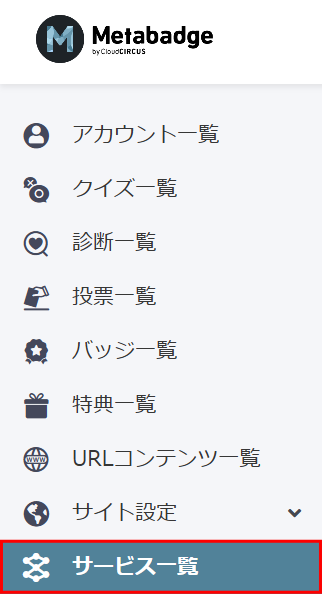
メニューバー内にある「サービス一覧」を選択し、サービス一覧画面を開きます。
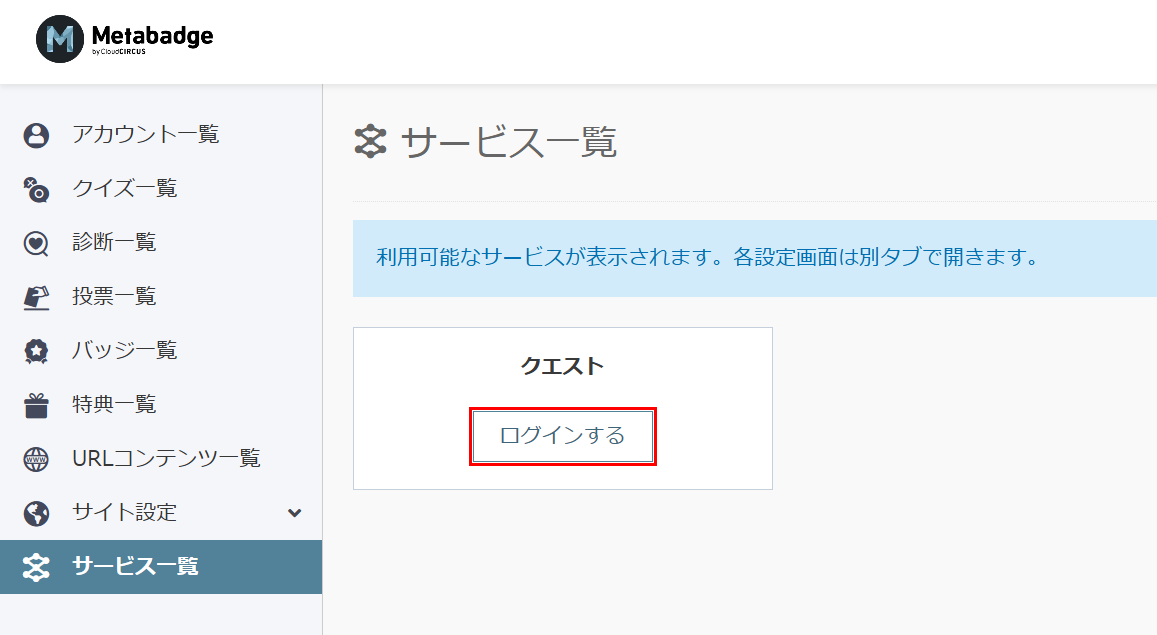
サービス一覧画面のクエストの「ログイン」ボタンをクリックしてクエスト管理画面へ遷移します。
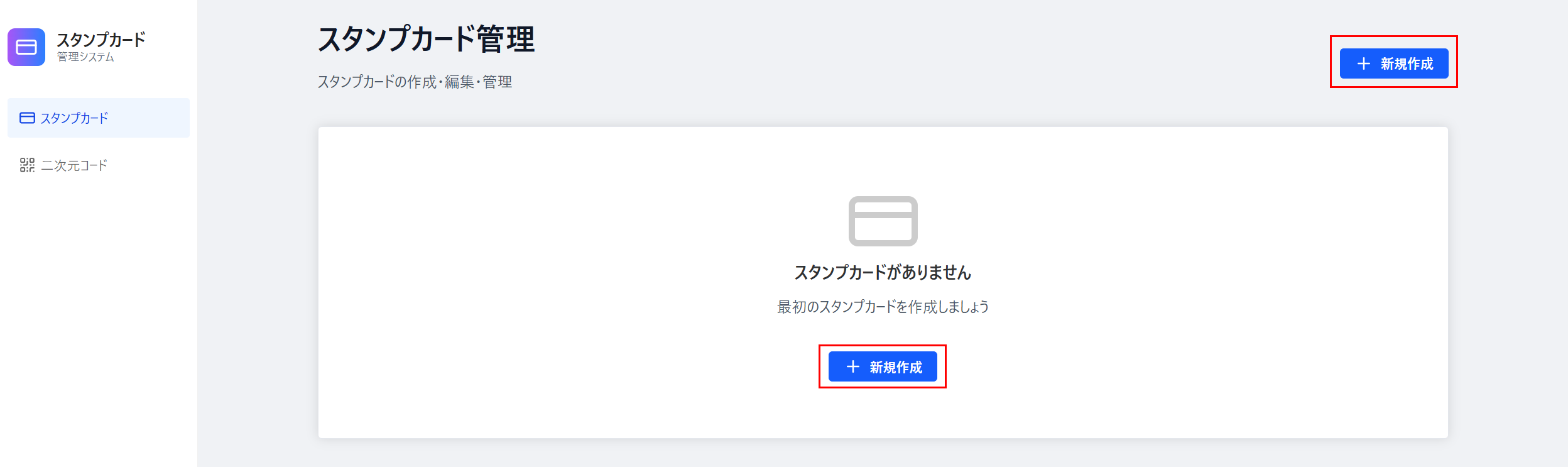
スタンプカード管理画面の「新規作成」ボタンをクリックしてスタンプカード作成画面へ遷移します。
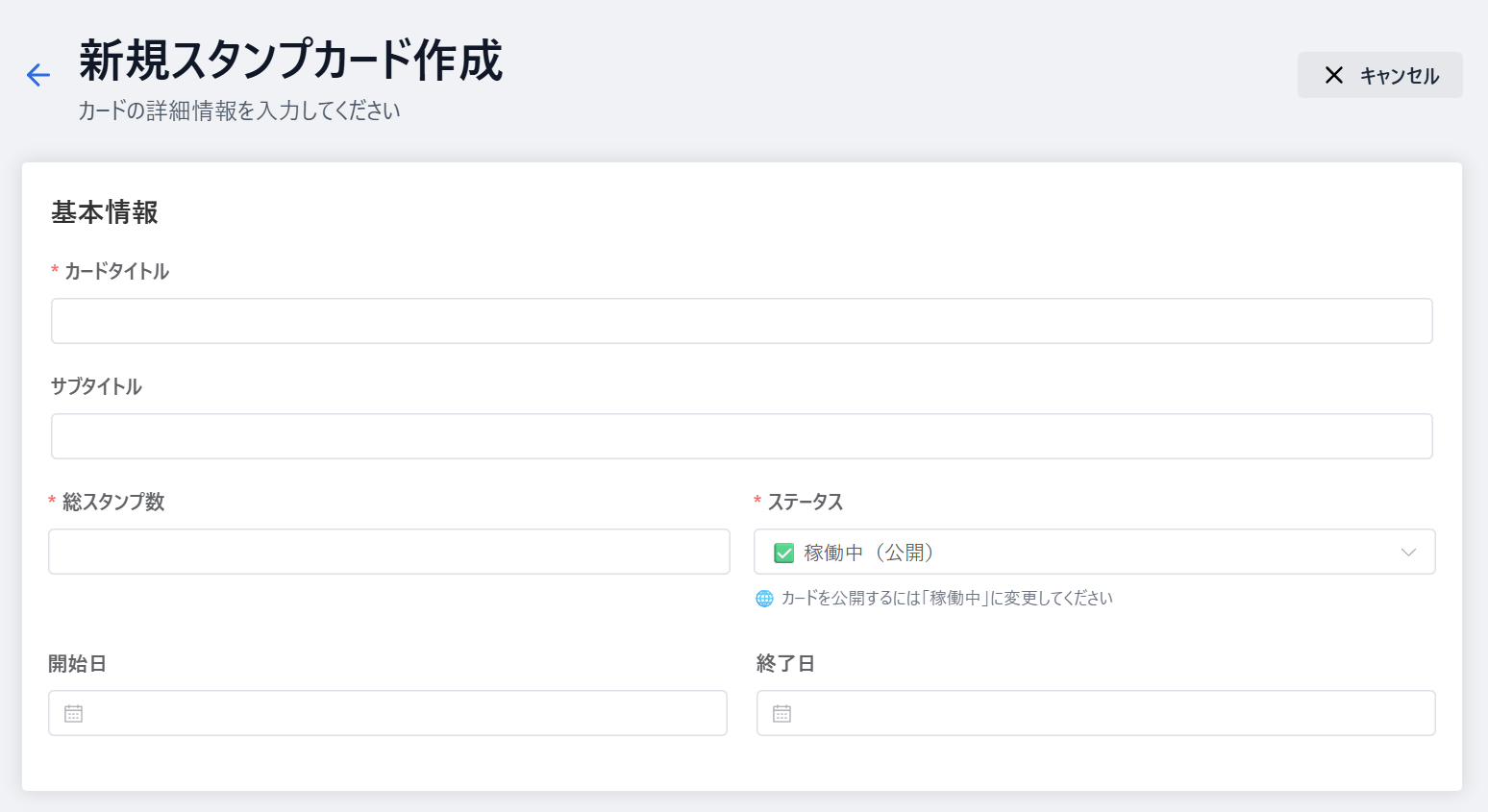
| 項目 | 内容 |
|---|---|
| ① カードタイトル | スタンプカードのタイトルを設定してください。 |
| ② サブタイトル | スタンプカードのサブタイトルを設定してください。 |
| ③ 総スタンプ数 | このスタンプカードの取得可能なスタンプ数を設定してください。 |
| ④ ステータス |
スタンプカードの公開ステータスを以下から設定してください。 公開 :ユーザーがアクセスできる状態 非公開 :ユーザーがアクセスできない、非公開状態 アーカイブ :スタンプカードを削除できる状態 |
| ⑤ 開始日,終了日 | スタンプカードの公開開始日と公開終了日を設定できます。 |
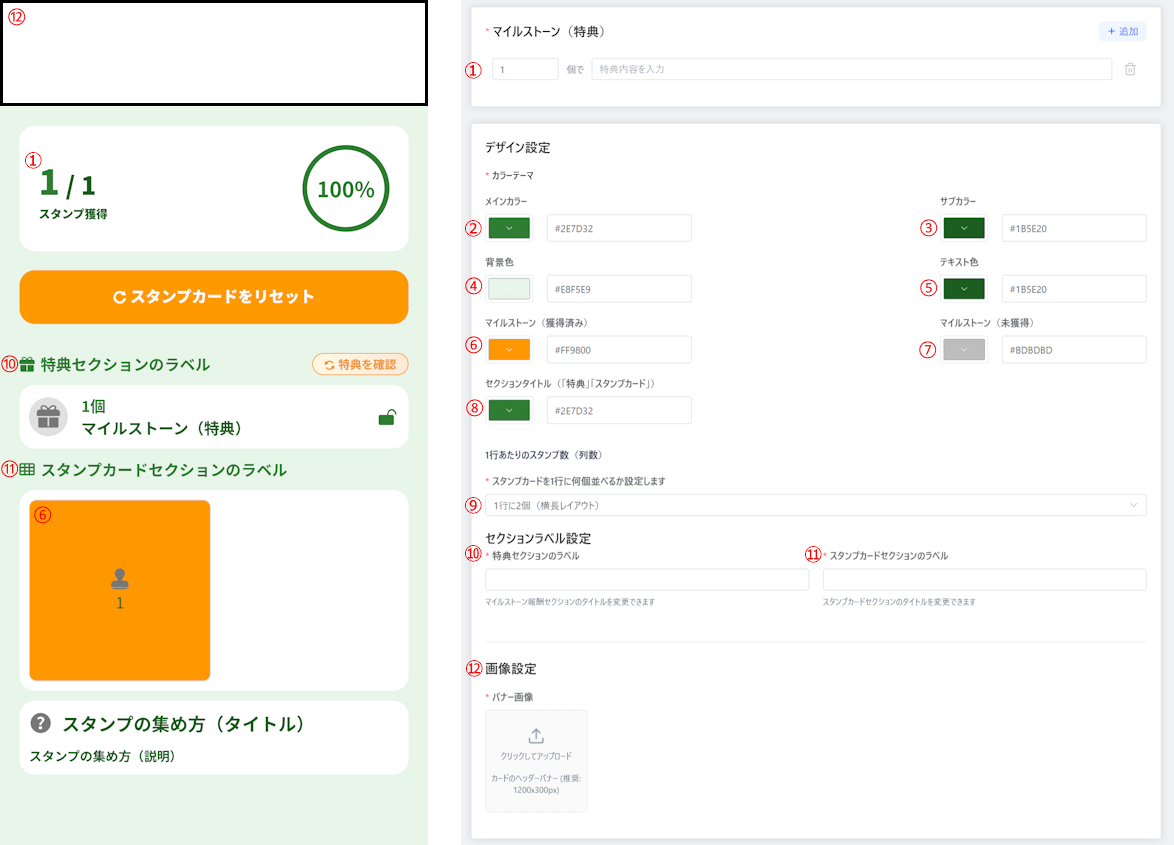
| 項目 | 内容 |
|---|---|
| ① マイルストーン | 特典の設定をしてください。 |
| ② メインカラー | スタンプカードのメインカラーを設定してください。 |
| ③ サブカラー | スタンプカードのサブカラーを設定してください。 |
| ④ 背景色 | スタンプカードの背景色を設定してください。 |
| ⑤ テキスト色 | スタンプカードのテキスト色を設定してください。 |
| ⑥ マイルストーン(獲得済み) | 獲得済み特典の表示色を設定してください。 |
| ⑦ マイルストーン(未所持) | 未所持の特典の表示色を設定してください。 |
| ⑧ セクションタイトル | セクションタイトルを設定してください。 |
| ⑨ 1行あたりのスタンプ数 | 1行あたりに表示するスタンプ数を設定してください。 |
| ⑩ 特典セクションラベル | 特典セクションのラベルを設定してください。 |
| ⑪ スタンプカードセクションラベル | スタンプカードセクションのラベルを設定してください。 |
| ⑫ 画像設定 | スタンプカードのヘッダー画像を設定してください 拡張子 :png 推奨サイズ:横1200px 縦300px |
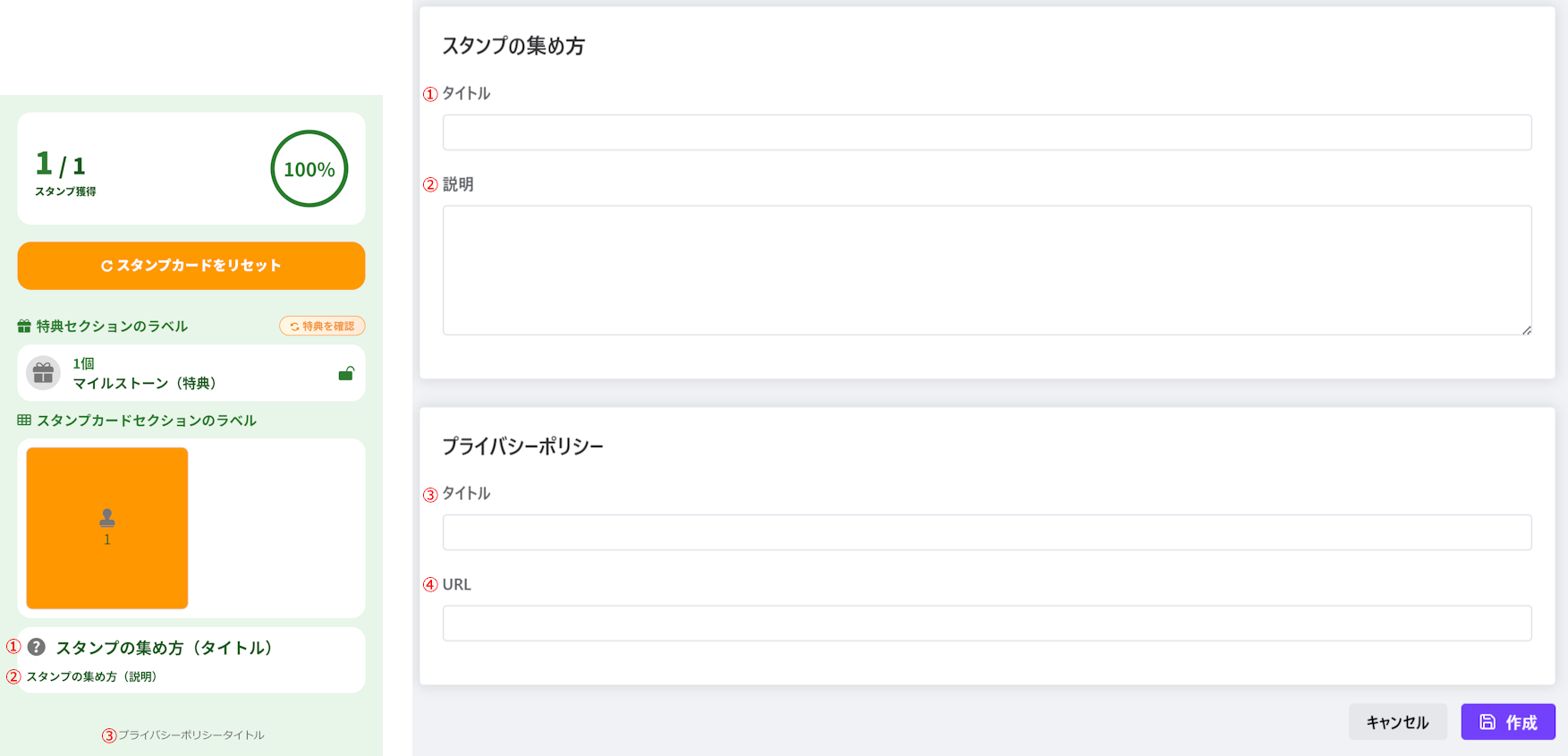
| 項目 | 内容 |
|---|---|
| ① スタンプの集め方:タイトル | スタンプの集め方ブロックのタイトルを設定してください。 |
| ② スタンプの集め方:説明 | スタンプの集め方ブロックに記載する説明文を設定できます。 |
| ③ プライバシーポリシー:タイトル | プライバシーポリシーの表示タイトルを設定できます。 |
| ④ プライバシーポリシー:URL | プライバシーポリシータイトルをクリック、タップした際のリンク遷移先URLを設定してください。 |
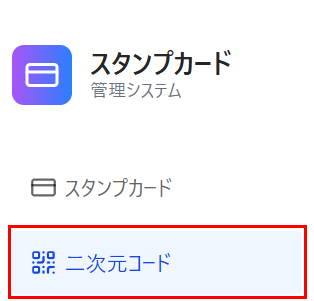
メニューバー内にある「二次元コード」を選択し、二次元コード一覧画面を開きます。
二次元コード管理画面の「新規作成」ボタンをクリックして二次元コード作成画面へ遷移します。
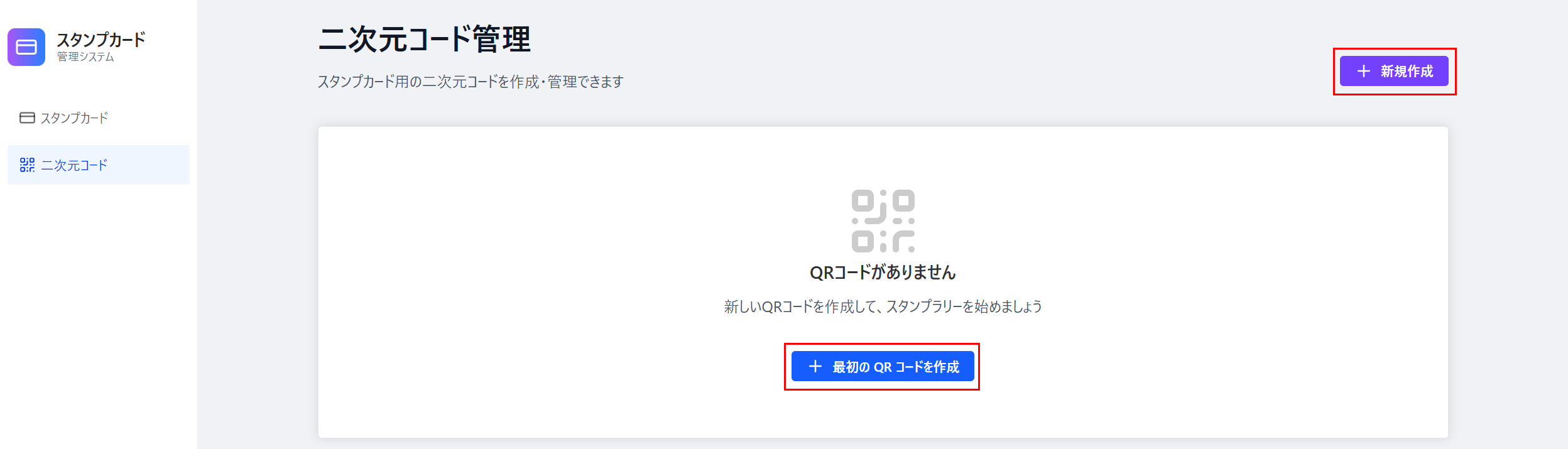
二次元コード管理画面の「新規作成」ボタンをクリックして二次元コード作成画面へ遷移します。
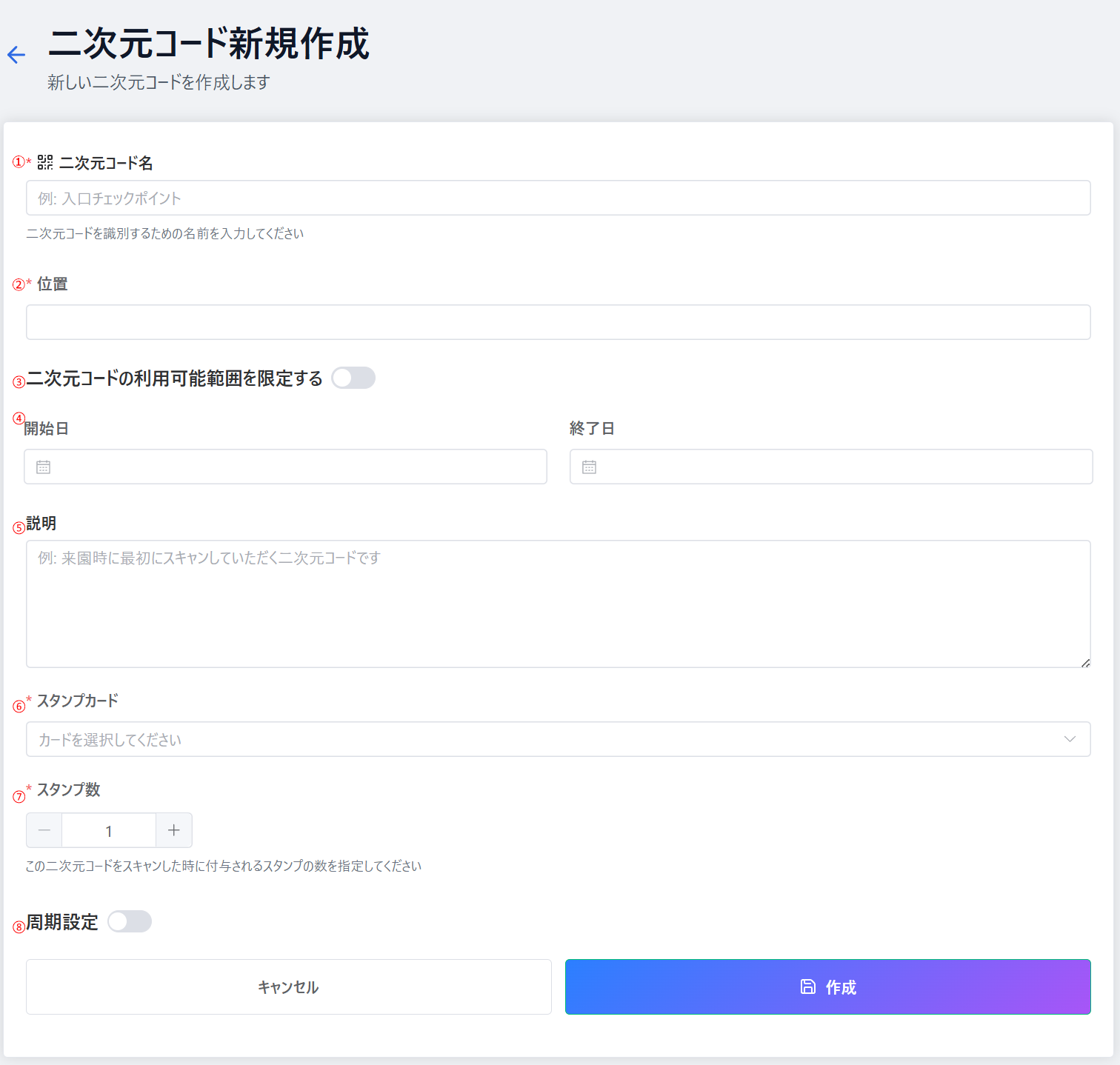
| 項目 | 内容 |
|---|---|
| ① 二次元コード名 | 二次元コードの名称を設定してください。 |
| ② 位置 | 設置場所の名称を設定してください。 |
| ③ 二次元コードの利用可能範囲を限定する |
ラジオボタンをONにすることでGPSを使用して二次元コードの利用可能な範囲を制限できます。 地点の指定はGoogleMapを使用して行い、 半径50mから999mまでの範囲を指定可能です。 ※推奨範囲200m以上 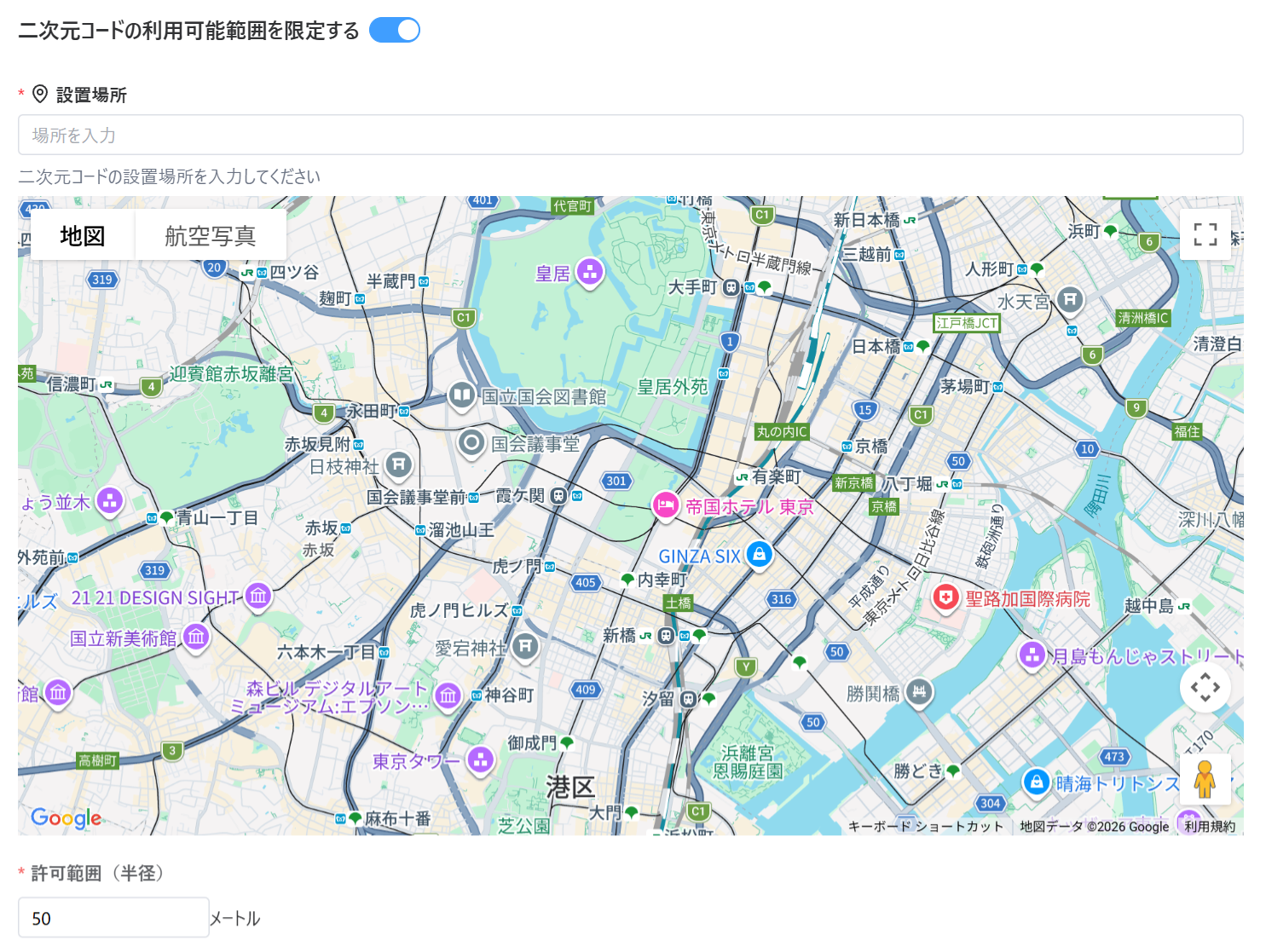
|
| ④ 開始日/終了日 | 二次元コードの公開開始日と公開終了日を設定できます。 |
| ⑤ 説明 | 二次元コードの説明文を入力できます。 |
| ⑥ スタンプカード | 紐づけるスタンプカードを設定してください。 |
| ⑦ スタンプ数 | 二次元コードを読み込んだ時に取得できるスタンプ数を設定してください。 |
| ⑧ 周期設定 | スタンプを取得してから次のスタンプが取得できるようになるまでの期間を設定できます |