
Metabadgeにて新規の診断を作成するには、下記手順を行っていただく必要がございます。
【目次】
1.「診断新規登録」画面を開く
2.「診断新規登録」画面で詳細設定を行う
基本情報を入力する
デザイン詳細設定を入力する
ポータルサイト設定を入力する
診断種類選択を入力する
設問・回答設定を入力する
診断結果設定を入力する
診断フロー設定を入力する
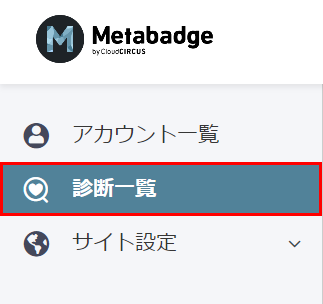
メニューバー内にある「診断一覧」を選択し、診断一覧画面を開きます。
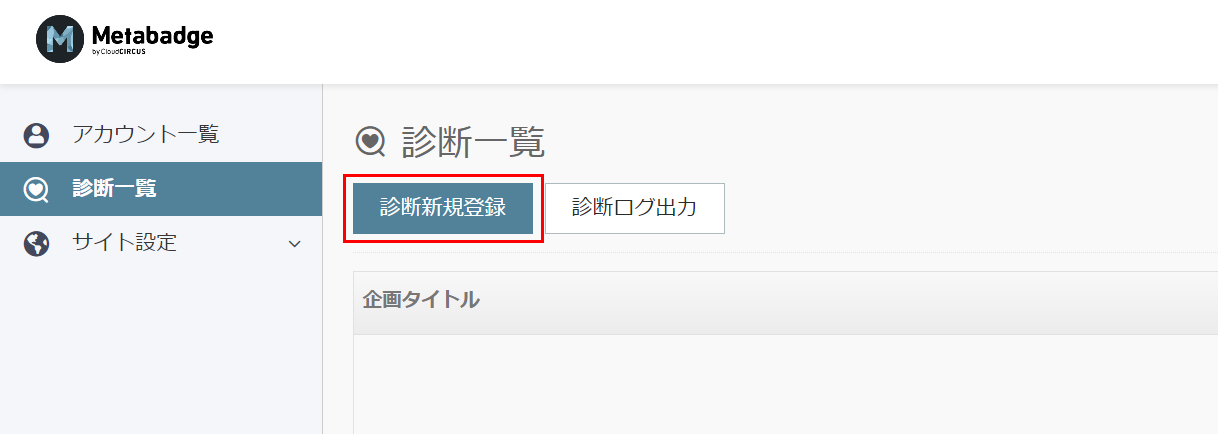
診断一覧画面の「診断新規登録」ボタンをクリックして診断新規作成画面に進みます。
既に作成済みの診断を編集する場合は、編集したい診断右の鉛筆マークをクリックします。
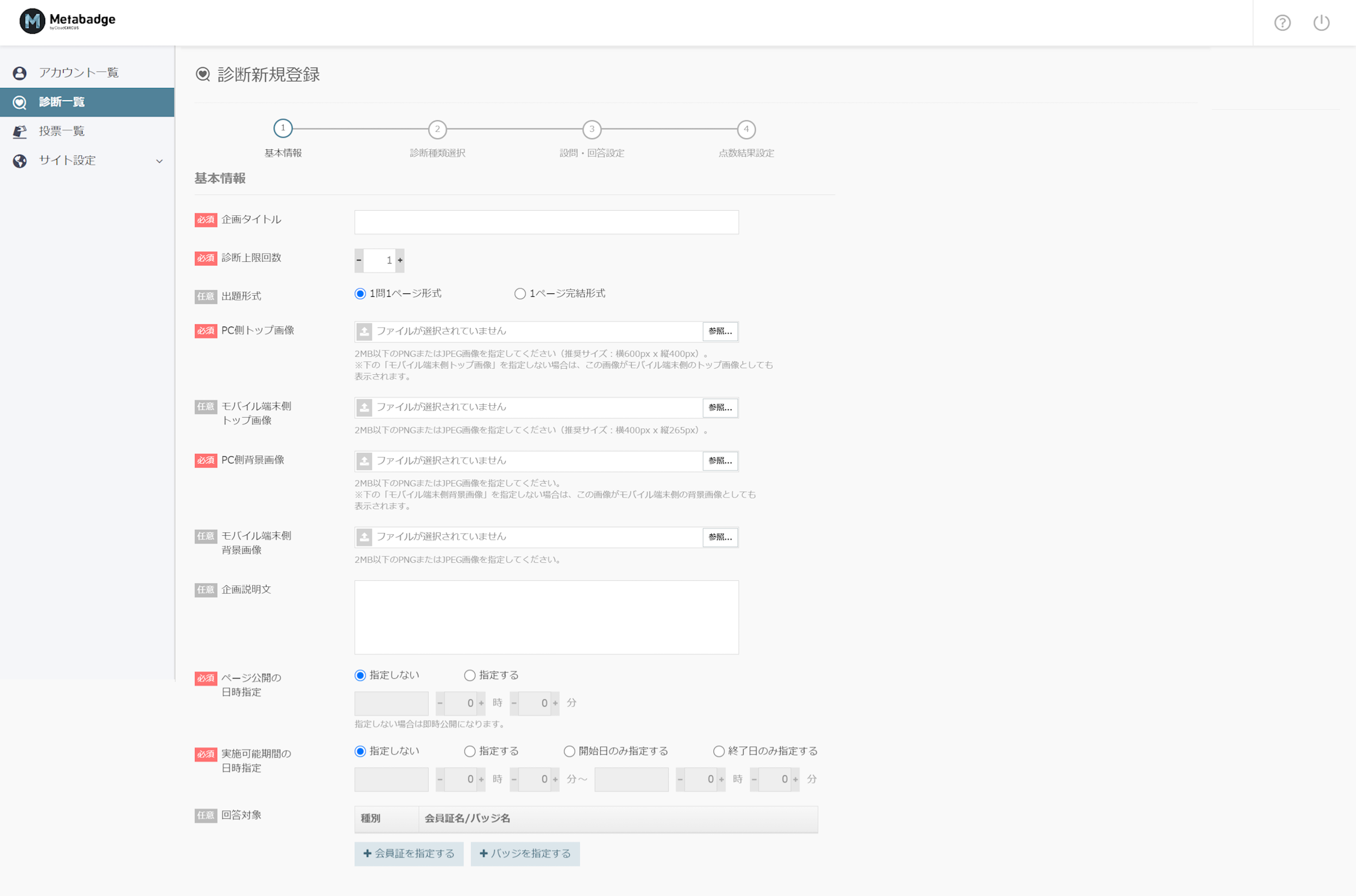
診断新規登録画面にて基本情報を入力します。
| 項目 | 内容 |
|---|---|
| ① 企画タイトル | 100文字以内で企画タイトルを入力してください。 |
| ② 診断上限回数 | 診断の上限回数を設定してください。 |
| ③ 出題形式 | 出題形式を「1問1ページ形式」もしくは 「1ページ完結形式」で選択してください。 |
| ④ PC側トップ画像 | PCで診断にアクセスした際、トップに表示する画像を 2MB以下のjpg,png形式でアップロードしてください。 推奨サイズ:横600px x 縦400px |
| ⑤ モバイル端末側トップ画像 | モバイル端末で診断にアクセスした際、トップに表示する画像を 2MB以下のjpg,png形式でアップロードしてください。 推奨サイズ:横400px×縦265px |
| ⑥ PC画面背景画像 | PC用背景画像を 2MB以下のjpg,png形式でアップロードしてください。 |
| ⑦ モバイル端末側画面背景画像 | スマートフォン用背景画像を 2MB以下のjpg,png形式でアップロードしてください。 |
| ⑧ 企画説明文 | 任意で1000文字以内の企画説明文を記入できます。 |
| ⑨ ページ公開の日時指定 | 診断ページの公開日時を指定できます。 |
| ⑩ 実施可能期間の日時指定 | 診断の実施可能期間の日時を指定できます。 |
| ⑪ 回答対象 | 回答できるユーザーの条件に 特定の「会員証」「バッジ」を指定できます。 ※現在は設定が出来ない項目となります。 |
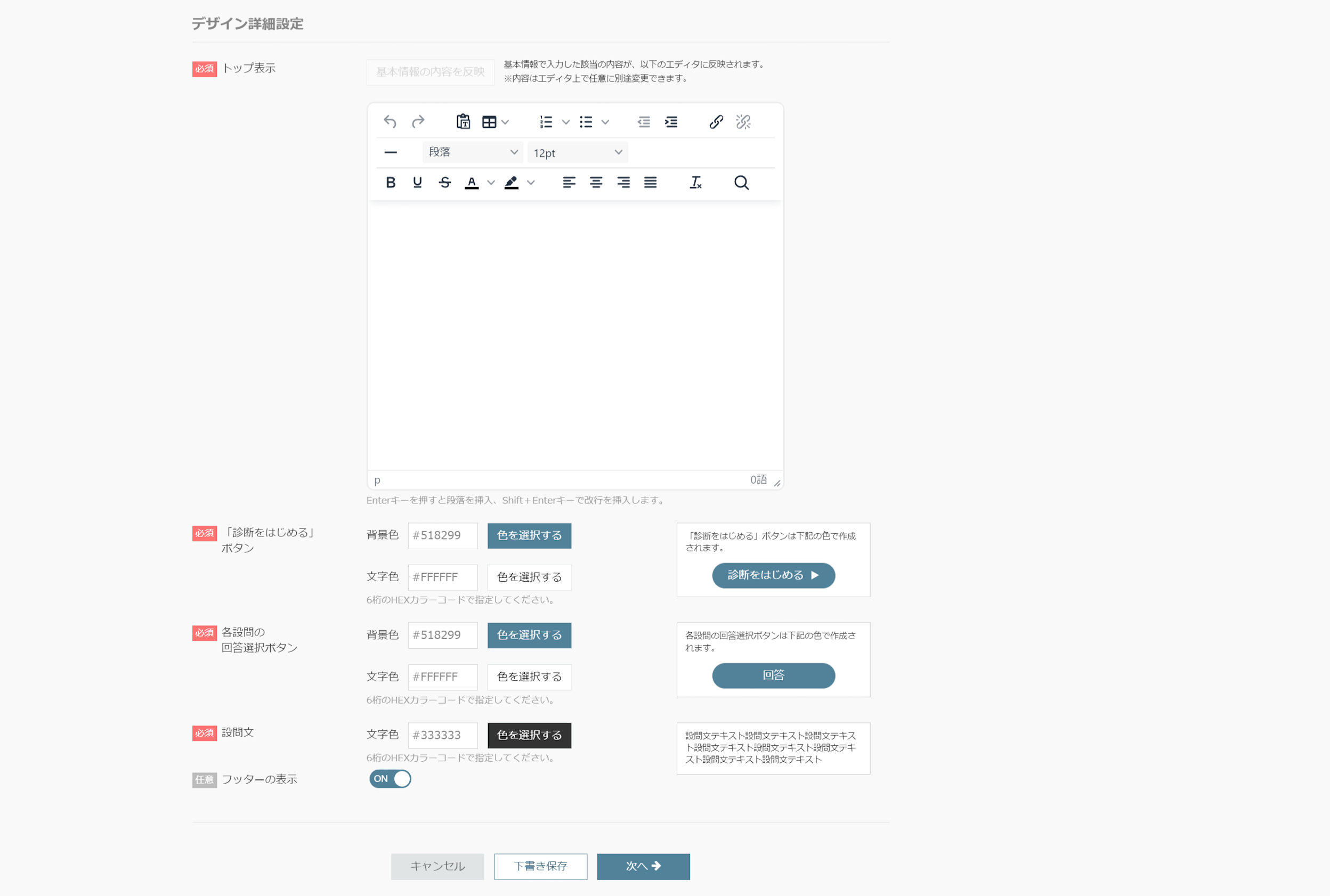
診断新規登録画面下部にてデザイン詳細設定を入力します。
| 項目 | 内容 |
|---|---|
| ① トップ表示 | 「基本情報の内容を反映」をクリックして、 トップに表示される情報を設定してください。 テキストエディタにてより詳細な内容の設定もできます。 |
| ② 「診断を始める」ボタン | 「診断を始める」ボタンの背景色、文字色を設定してください。 |
| ③ 各設問の回答選択ボタン | 各設問の回答選択ボタンの背景色、文字色を設定してください。 |
| ④ 設問文 | 設問文の文字色を設定してください。 ※こちらは背景色の設定はできません。 |
| ⑤ フッターの表示 | フッター表示の有無を選択できます。 |
診断新規登録画面下部にてポータルサイト設定を入力します。
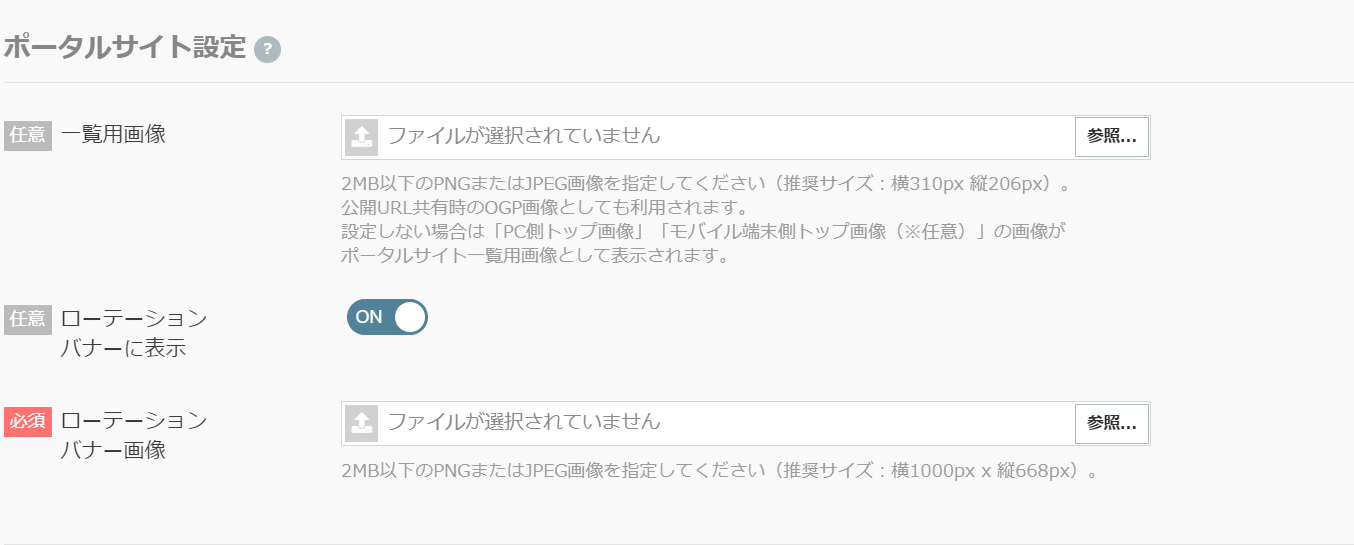
| 項目 | 内容 |
|---|---|
| ① 一覧用画像 | ポータルサイト機能内の一覧画面に表示される画像を設定できます。 一覧用画像を設定する場合、 2MB以下のjpg,png形式でアップロードしてください。 推奨サイズ:横310px x 縦206px |
| ② ローテーションバナー に表示 |
診断をポータルサイト機能のローテーションバナーに 表示するかを設定できます。 |
| ③ ローテーションバナー 画像 |
ローテーションバナーに表示をONにした場合に 表示する画像を2MB以下のjpg,png形式でアップロードしてください。 推奨サイズ:横1000px x 縦668px |
※ポータルサイト機能をご利用いただく場合は下記プランをご利用いただく必要がございます。
【利用可能プラン】
Metabadge Communication / Metabadge Communication pack
Metabadge Community / Metabadge Community pack
診断種類選択画面にて基本情報を入力します。
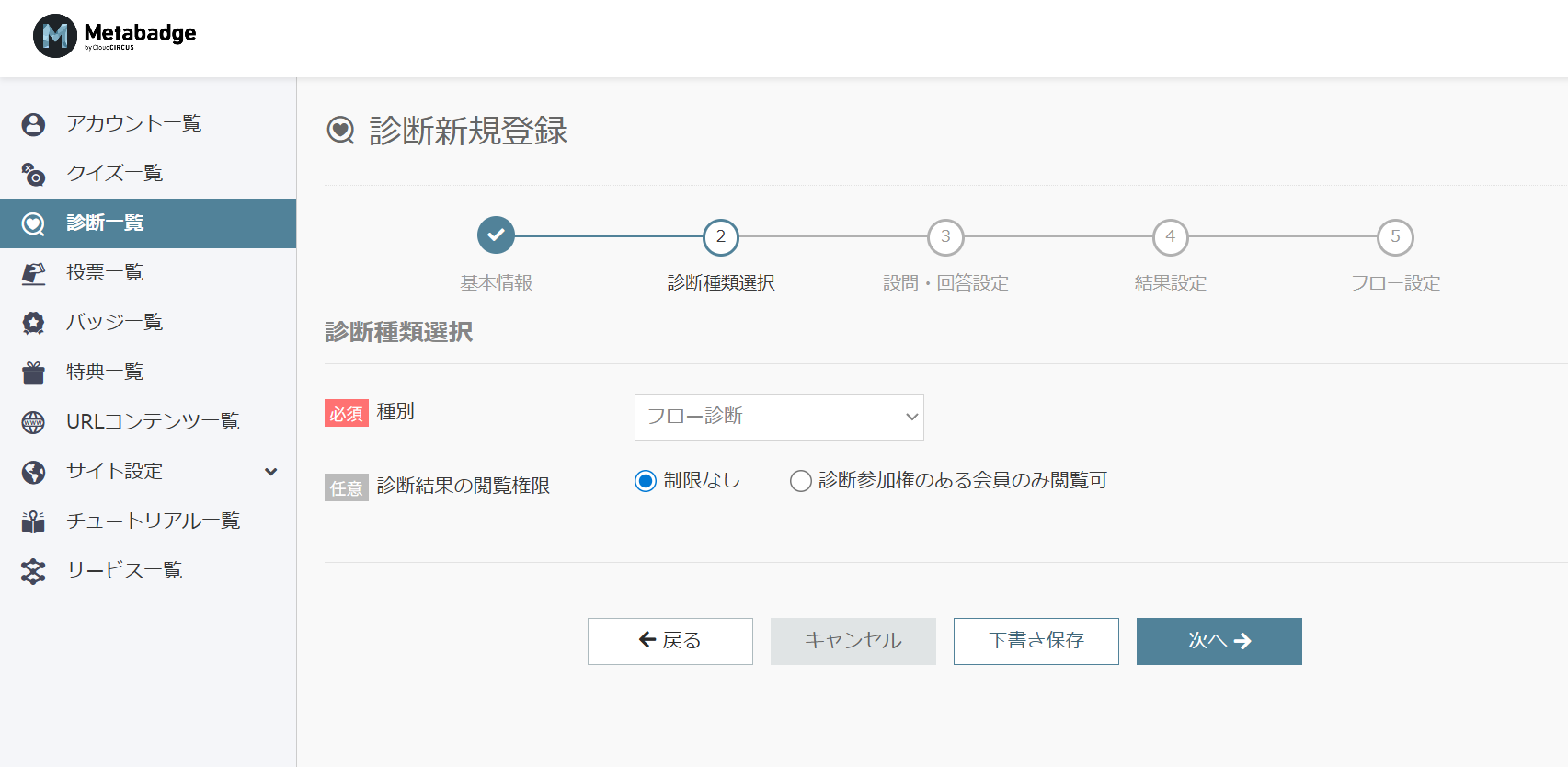
| 項目 | 内容 |
|---|---|
| ① 種別 | 診断種別を選択できます。 今回は「フロー診断」を選択してください。 |
| ②診断結果の閲覧権限 | 診断結果を閲覧できるユーザーを診断参加権のあるユーザーに限定するかどうかを設定してください。 |
設問・回答設定画面にて基本情報を入力します。
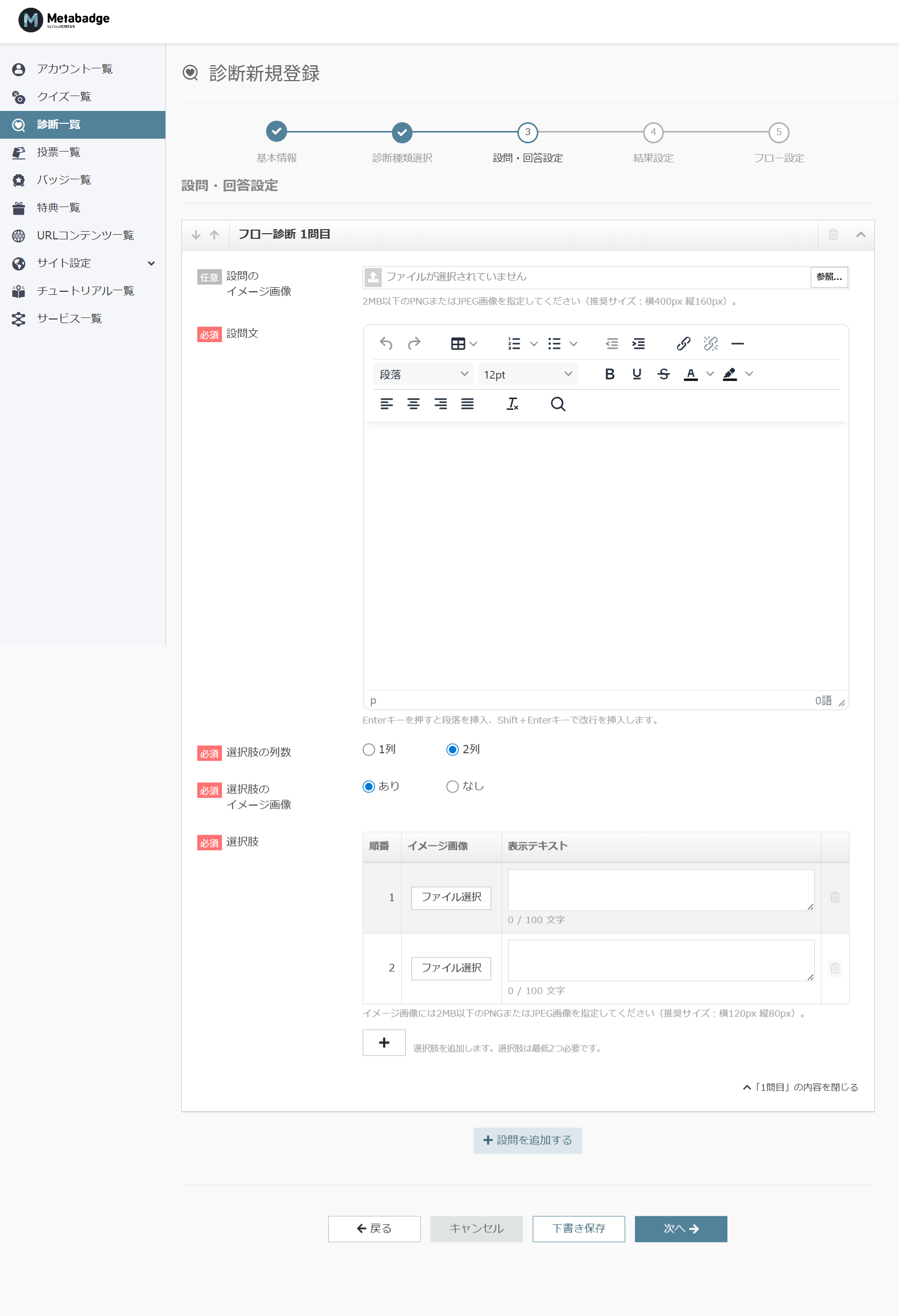
| 項目 | 内容 |
|---|---|
| ① 設問のイメージ画像 | 設問表示時のイメージ画像を設定できます。 2MB以下のjpg,png形式でアップロードしてください。 推奨サイズ:横400px x 縦160px |
| ② 設問 | 設問の内容をテキストで作成します。 |
| ③ 選択肢のイメージ画像 | 選択肢のイメージ画像の有無を設定できます。 |
| ④ 選択肢 | 以下の設定を各選択肢へ行ってください。 ・100文字以内で表示用テキストを設定してください。 ・選択肢のカテゴリを設定してください。 ・選択肢のイメージ画像を表示する場合、 2MB以下のjpg,png形式でアップロードしてください。 |
診断結果設定画面にて基本情報を入力します。
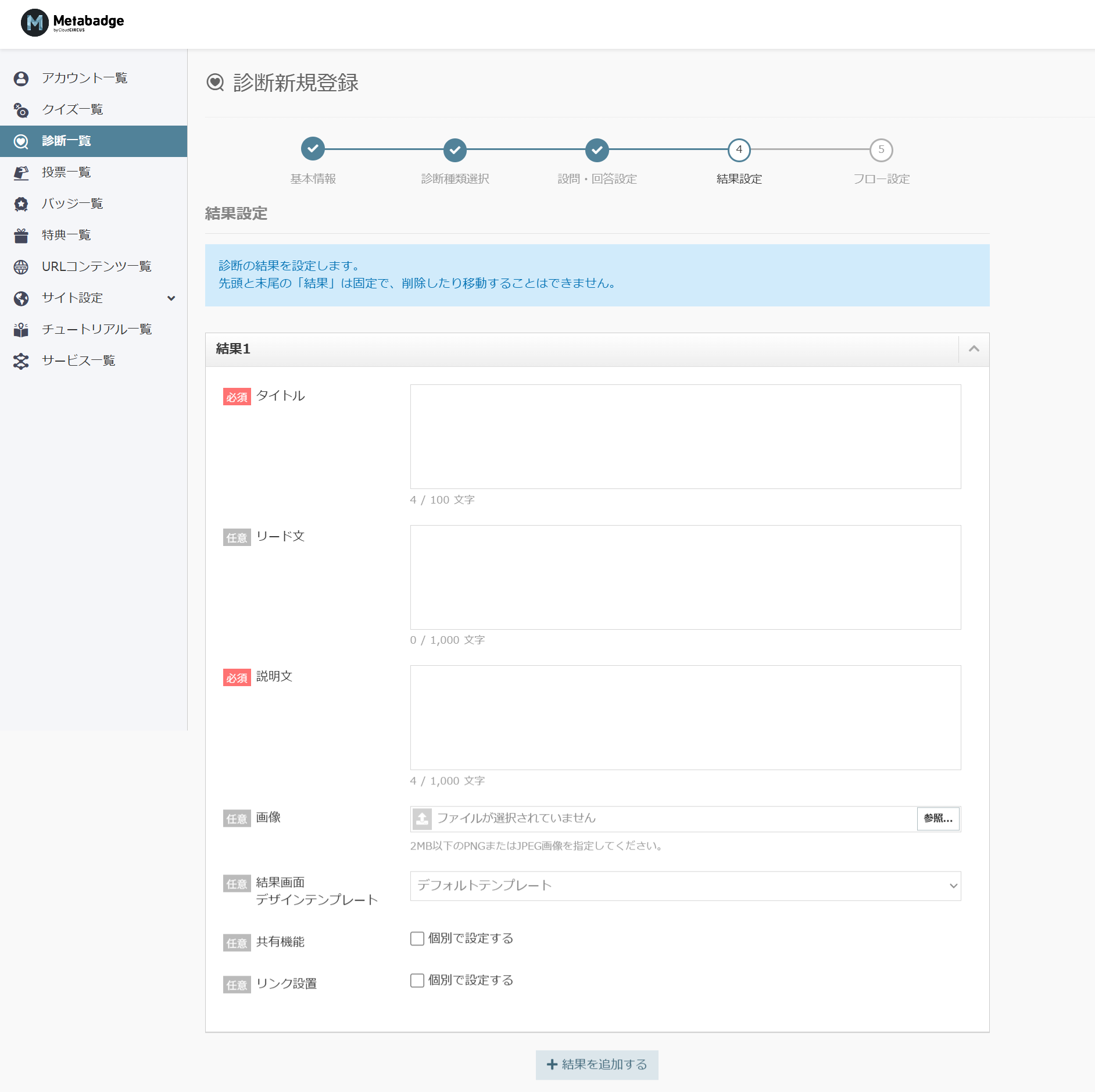
| 項目 | 内容 |
|---|---|
| ① タイトル | 診断結果のタイトルを100文字以内で入力してください。 |
| ② リード文 | リード文を1000文字以内で入力できます。 |
| ③ 説明文 | 説明文を100文字以内で入力してください。 |
| ④ 画像 | 結果表示時の画像を 2MB以下のjpg,png形式でアップロードしてください。 |
| ⑤ 共有機能 | 共有機能を有効にする場合にはラジオボタンをONに変更してください。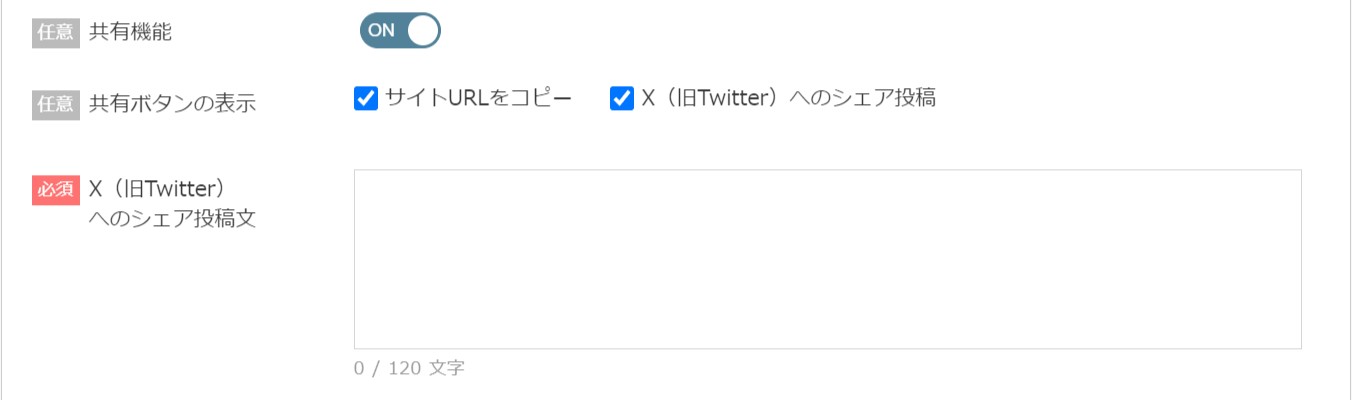 サイトURLをコピー:共有用URLコピーボタンを表示するか設定します。 ※診断ページの共有ではなく、診断結果の共有です。 Xへのシェア投稿 :Xへシェア投稿を行うか設定します。 Xへのシェア投稿文:120文字以内でXの投稿文を入力してください。 |
| ⑥ リンク設置 | 診断結果ページ下部にリンクボタンを表示する場合は ラジオボタンをONに変更してください。 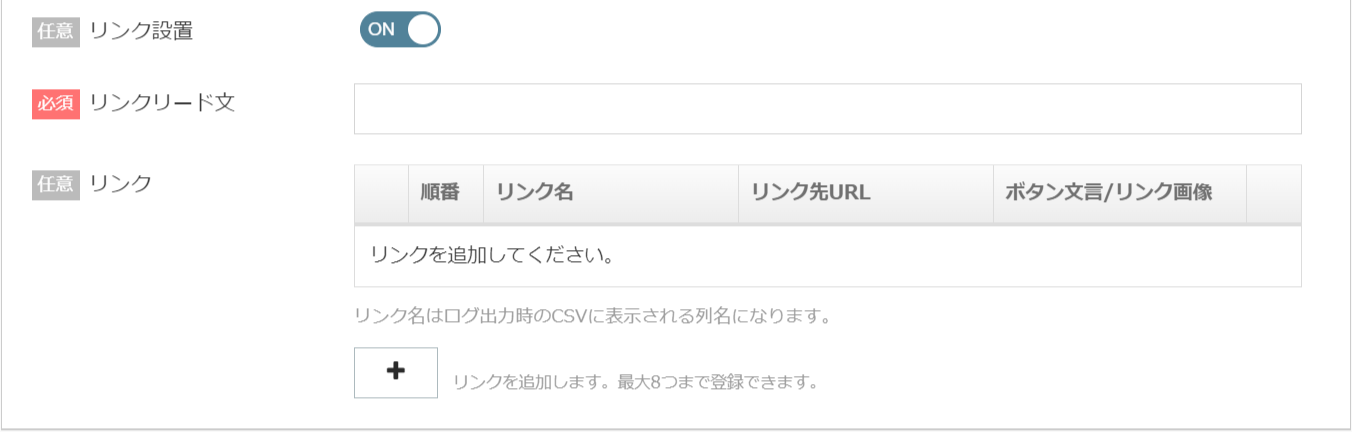 リンクリード文:シェア時に記載されるリード文を設定してください。 +マーク :リンクの詳細設定を開きます。 |
診断フロー設定画面にて各回答の遷移フローを設定します。
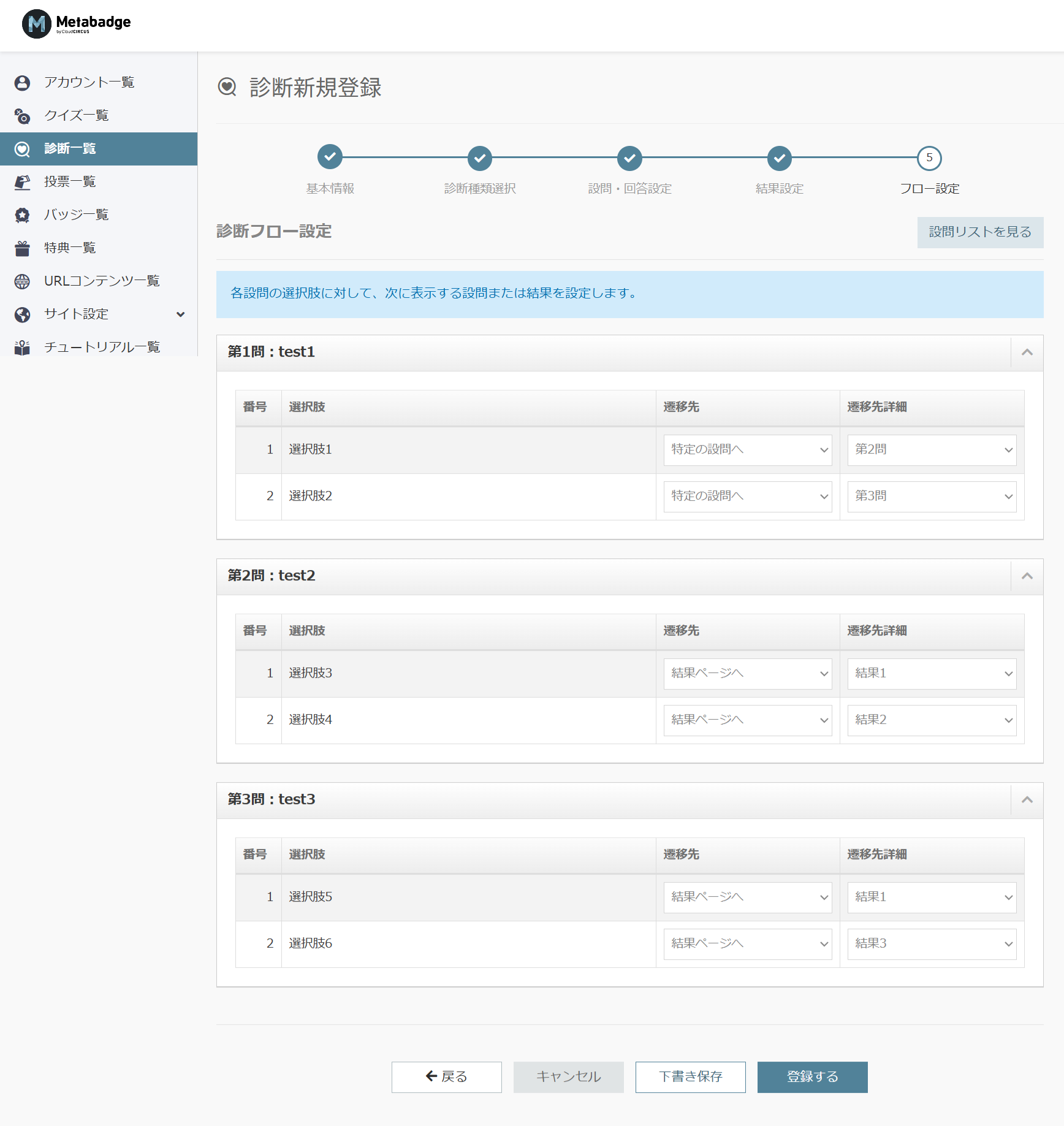
| 項目 | 内容 |
|---|---|
| ① 遷移先 | 該当の設問回答を選択した際の遷移先を以下の中から選択してください。 「次の設問へ」 :次のナンバリングの設問へ遷移します 「特定の設問へ」:指定の設問へ直接遷移します 「結果ページへ」:指定の結果ページへ直接遷移します |
| ② 遷移先詳細 | 該当の設問回答を選択した際の遷移先の詳細を選択できます。 「特定の設問へ」を選択した場合:遷移する設問を選択してください。 「結果ページへ」を選択した場合:遷移する結果ページを選択してください。 |